
Logo
PopChar 4.0: Chèn Symbol Nhanh Chóng vào Văn Bản

PopChar 4.0: Chèn Symbol Nhanh Chóng vào Văn Bản

Nhà phát hànhErgonis software
Yêu cầuWindows 2000/XP/2003/Vista
Dung lượng2,3 MB
Lượt tải21
Giới Thiệu Chi Tiết

Sử dụng PopChar để chèn ký tự đặc biệt vào văn bản

Trong quá trình soạn thảo văn bản MS Word, đôi khi bạn cần chèn các ký hiệu toán học, âm vị học hoặc các ký tự đặc biệt khác mà không có sẵn trên bàn phím.

Thông thường, việc này được thực hiện thông qua menu Insert và chọn Symbol. Tuy nhiên, cửa sổ xem trước các ký hiệu này thường quá nhỏ, gây khó khăn trong việc lựa chọn và điều chỉnh kích thước.

PopChar là một tiện ích độc đáo và hiệu quả, giúp bạn chèn nhanh chóng bất kỳ ký hiệu nào vào văn bản đang soạn thảo.

Sau khi kích hoạt, biểu tượng chữ "P" sẽ xuất hiện trên System tray. Hãy nhấp vào biểu tượng này để mở giao diện của PopChar.

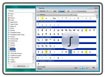
Giao diện PopChar hiển thị các ký hiệu đã được phóng to, giúp bạn dễ dàng nhận diện hơn. Bạn có thể xác định và điều chỉnh kích thước của ký tự đặc biệt theo ý muốn.

Chỉ cần nhấp vào ký hiệu đã chọn, nó sẽ được chèn ngay lập tức vào vị trí con trỏ trong văn bản MS Word.

PopChar
PopChar

FAQ về PopChar

  • PopChar được sử dụng để làm gì? PopChar là một tiện ích giúp chèn nhanh các ký hiệu đặc biệt vào văn bản, phóng to biểu tượng để dễ nhận diện và cho phép điều chỉnh kích thước trước khi chèn.
  • Cách sử dụng PopChar trong MS Word? Sau khi kích hoạt, nhấp vào biểu tượng chữ "P" trên System tray để mở giao diện PopChar, chọn và điều chỉnh kích thước ký hiệu mong muốn, sau đó nhấp vào nó. Ký hiệu sẽ được chèn vào vị trí con trỏ trong văn bản.
  • Tại sao nên dùng PopChar thay vì menu Insert > Symbol? Menu Insert > Symbol có cửa sổ xem trước ký hiệu nhỏ và không cho phép điều chỉnh kích thước ngay lập tức, gây bất tiện. PopChar hiển thị các ký hiệu phóng to, dễ nhận diện và cho phép điều chỉnh kích thước trước khi chèn.

Câu hỏi thường gặp

PopChar là gì và có công dụng như thế nào?
PopChar là tiện ích giúp bạn chèn nhanh các ký hiệu đặc biệt vào văn bản. Nó cho phép phóng to biểu tượng để dễ dàng lựa chọn và tùy chỉnh kích thước trước khi chèn.
Cách sử dụng PopChar trong Microsoft Word như thế nào?
Sau khi kích hoạt, biểu tượng chữ P sẽ hiển thị trên thanh System tray. Bạn chỉ cần nhấp vào biểu tượng này để mở PopChar, chọn ký tự đặc biệt và điều chỉnh kích thước, sau đó nhấp vào ký tự để chèn vào văn bản Word.
PopChar có ưu điểm gì so với việc sử dụng menu Insert > Symbol trong MS Word?
Menu Insert > Symbol của Word có giao diện xem trước ký hiệu nhỏ và không cho phép điều chỉnh kích thước ngay lập tức, gây khó khăn khi sử dụng. PopChar khắc phục điều này bằng cách hiển thị các ký hiệu lớn hơn, rõ ràng hơn và cho phép bạn tùy chỉnh kích thước trước khi chèn vào tài liệu.
Từ khóa liên quan

Đánh giá từ người dùng

ID: PopChar 4.0: Chèn Symbol Nhanh Chóng vào Văn Bản
5.0

44 nhận xét

5
100%
4
0%
3
0%
2
0%
1
0%

Tải xuống tập tin

Link Chính Thức (Tốc độ cao)

Hoặc

Link Dự Phòng (Mirror)




















