

POP messenger mang đến một phương thức giao tiếp mới lạ, cho phép người dùng sử dụng hình ảnh lấy từ web, thư viện ảnh, ảnh chụp trực tiếp hoặc thậm chí là màu nền để truyền đạt thông điệp.
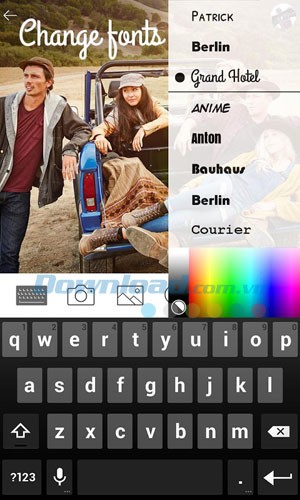
Ứng dụng này cung cấp khả năng tùy biến cao, giúp bạn dễ dàng điều chỉnh vị trí và kích thước của văn bản trên màn hình. Việc lựa chọn các kiểu phông chữ và màu sắc đa dạng cũng trở nên đơn giản hơn bao giờ hết.
Với POP, việc trò chuyện và kết nối với bạn bè sẽ trở nên sinh động và thú vị hơn rất nhiều.
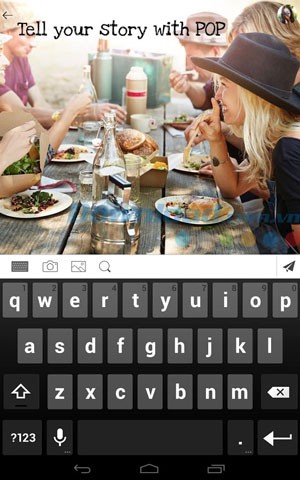
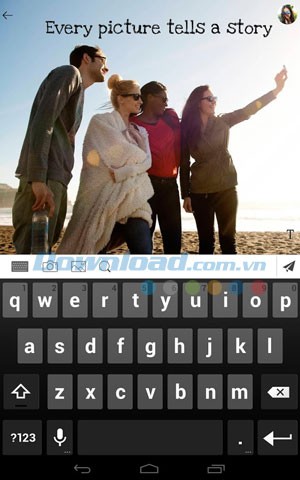
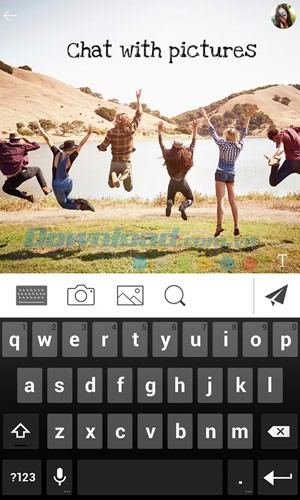
Người dùng có thể dễ dàng thao tác với văn bản trong tin nhắn bằng cách di chuyển, thay đổi kích thước hoặc xoay chữ trên mọi hình nền đã chọn, bao gồm ảnh, hình ảnh từ internet hoặc màu sắc tùy chỉnh.
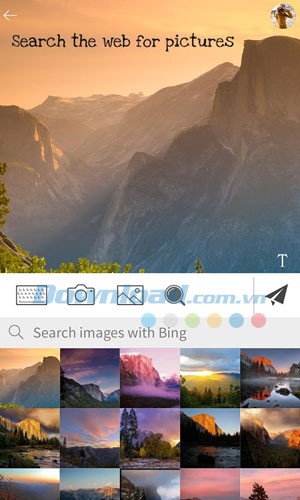
POP Messenger đơn giản hóa việc trò chuyện thông qua việc chia sẻ hình ảnh từ thư viện, chụp trực tiếp từ camera. Đồng thời, ứng dụng tích hợp công cụ tìm kiếm ảnh trực tuyến của POP, giúp bạn dễ dàng tìm kiếm và sử dụng hình ảnh minh họa.
Tính năng tìm kiếm hình ảnh trên web cho phép người dùng lựa chọn ảnh nền phù hợp ngay trên giao diện ứng dụng, từ các nguồn hình ảnh có sẵn.
Nếu bạn không muốn sử dụng hình ảnh, POP Messenger cung cấp bảng chọn màu sắc để bạn lựa chọn màu nền và màu chữ theo sở thích cá nhân.
POP Messenger mang đến trải nghiệm nhắn tin nhanh chóng và dễ dàng, tương tự như các ứng dụng nhắn tin truyền thống. POP được thiết kế trực quan, cho phép tùy chỉnh tốc độ nhắn tin theo nhu cầu.
Ghi lại và gửi những tin nhắn video độc đáo, được tùy chỉnh cho bạn bè. Bạn có thể thêm văn bản hoặc vẽ trực tiếp lên video để tăng tính biểu cảm.
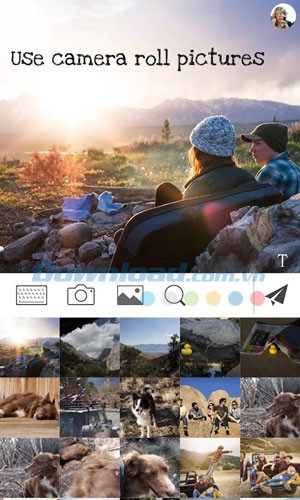
Với các phiên bản POP từ 1.5 trở đi, việc gửi và nhận video trở nên dễ dàng hơn bao giờ hết! Điều đầu tiên cần đảm bảo là bạn đã cấp quyền truy cập “Microphone Access” để có thể gửi video thành công.
Khi thông báo hiện lên, hãy chọn “Ok, I understand” để hệ thống ghi lại âm thanh và video của bạn. Trong giao diện trò chuyện, chỉ cần nhấp vào biểu tượng máy ảnh trên thanh công cụ để mở camera.
Tiếp theo, chạm vào biểu tượng camera ở trung tâm và kéo xuống để bắt đầu quá trình ghi âm. Khi quá trình này diễn ra, biểu tượng camera sẽ trượt xuống và chuyển sang màu đỏ. Bạn có thể theo dõi tiến trình ghi video thông qua thanh màu xanh hiển thị dưới thanh công cụ.
Để dừng việc ghi âm, chỉ cần chạm lại vào nút màu đỏ. Bàn phím sẽ xuất hiện, cho phép bạn thêm chú thích hoặc văn bản vào video. Bạn cũng có thể thỏa sức sáng tạo bằng cách vẽ trực tiếp lên video thông qua biểu tượng vẽ, nơi bạn có thể tùy chỉnh bút và màu sắc.
Cuối cùng, khi đã hài lòng với video của mình, hãy nhấp vào biểu tượng máy bay giấy để gửi tin nhắn.
Để bắt đầu một tin nhắn mới gửi đến người chưa sử dụng POP, hãy chạm vào “create new message” từ biểu tượng hộp thư đến. Một danh sách các liên lạc sẽ hiện ra, cùng với thông tin những người đang sử dụng POP được đánh dấu bằng dòng chữ màu xanh.
Chọn liên lạc bạn muốn gửi tin nhắn bằng cách chạm vào tên của họ, và bắt đầu khởi động POP. Sau khi tạo thông điệp POP, hãy nhấn vào nút gửi. Một thông báo sẽ xuất hiện, yêu cầu bạn chọn phương thức gửi.
Chọn “send via other apps”. Ứng dụng tin nhắn sẽ được khởi động, và bạn có thể chọn liên lạc gửi đến từ danh sách trong ứng dụng đó. Bạn bè của bạn sẽ nhận được một thông báo, kèm theo liên kết để xem POP. Đây chính là lời mời tham gia POP Messenger.
Họ có thể trả lời trực tiếp cho POP bằng cách chạm vào thanh phản hồi.
Bạn vừa nhận được thông báo về một tin nhắn mới từ POP, nhưng không biết nó nằm ở đâu? Hãy mở POP, và bạn sẽ thấy cuộc hội thoại mới nhất với phông chữ in đậm trong hộp thư.
Để xem các tin nhắn POP cũ hơn, chỉ cần bấm, giữ và kéo ngón tay trên màn hình.
Nếu bạn muốn xóa một tin nhắn POP cụ thể hoặc toàn bộ cuộc trò chuyện, hãy làm theo các bước sau. Khi đang trong cuộc trò chuyện, di chuyển đến tin nhắn bạn muốn xóa và kéo nó từ phải sang trái. Hoặc, bạn có thể chạm vào tùy chọn xóa màu đỏ để loại bỏ tin nhắn khỏi đoạn hội thoại.
Để xóa toàn bộ cuộc trò chuyện, hãy chạm và chọn liên lạc từ hộp thư đến. Một nút delete sẽ xuất hiện sau khi bạn giữ ngón tay trên màn hình khoảng 2 giây.
Để rời khỏi một nhóm, hãy chạm vào biểu tượng nhóm trong hộp thư đến, sau đó chạm vào biểu tượng nhóm ở góc trên bên phải màn hình và chọn tùy chọn rời nhóm.
Làm thế nào để chia sẻ tin nhắn POP
Tìm những tin nhắn POP trong cuộc hội thoại, nhấp vào nút bên phải màn hình để hiển thị các tùy chọn chia sẻ bao gồm: Facebook , Twitter , Instagram hoặc và nhiều hơn thế nữa.
Bạn có thể dễ dàng chia sẻ tin nhắn POP lên các trang mạng xã hội chỉ với vài thao tác đơn giản! Hiện tại, tính năng này chỉ hỗ trợ trên iOS, nhưng sẽ sớm có mặt trên Android trong phiên bản cập nhật tới.
Đầu tiên, tạo POP, sau đó chạm và giữ vào biểu tượng gửi. Giữ cho đến khi các tùy chọn chia sẻ xuất hiện trên nút gửi. Sau đó, chỉ cần chọn nền tảng bạn muốn chia sẻ và hoàn tất.
Ví dụ, nếu bạn muốn chia sẻ hình ảnh kỳ nghỉ của mình lên Instagram, hãy bấm vào biểu tượng camera, và POP sẽ được gửi trực tiếp đến Instagram.
1 nhận xét
Bài viết này nhằm mục đích chia sẻ thông tin và đánh giá sản phẩm. Chúng tôi tôn trọng quyền sở hữu trí tuệ, tuyệt đối không lưu trữ tệp tin hoặc cung cấp các liên kết tải xuống trái phép. Mọi liên kết (nếu có) đều trỏ về nguồn phân phối chính thức. Vui lòng tải hoặc mua sản phẩm từ nguồn chính hãng để ủng hộ tác giả.
 Android
 Email - Chat - Gọi điện


















