
Logo
PLoP Boot Manager 5.0.10 - Công cụ quản lý boot

PLoP Boot Manager 5.0.10 - Công cụ quản lý boot

Nhà phát hànhPLoP
Yêu cầuWindows XP/Vista/7
Dung lượng1,3 MB
Lượt tải8
Giới Thiệu Chi Tiết

Giải pháp Boot Mức Nâng Cao với PLoP Boot Manager

Nếu bạn đã quen thuộc với việc tạo USB boot, WinPE live, hoặc Ubuntu, và thường xuyên phải truy cập BIOS (ấn phím F2 hoặc Delete tùy máy) để chọn thiết bị khởi động ưu tiên, bạn có thể thấy quy trình này tốn thời gian. Đặc biệt, với các máy tính đời cũ, việc chọn USB boot trong menu CMOS (BIOS) có thể không khả thi. Vậy làm thế nào để máy tính khởi động trực tiếp từ USB mà không cần can thiệp vào BIOS?

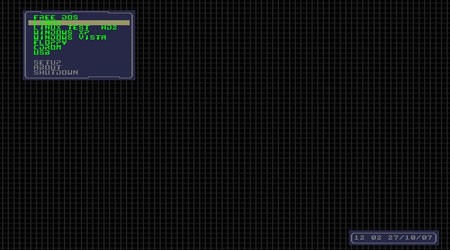
PLoP Boot Manager là một công cụ quản lý boot độc đáo, giúp bạn loại bỏ hoàn toàn bước chọn thiết bị khởi động trong BIOS. Bạn có thể tự do lựa chọn khởi động từ đĩa mềm, CD, hoặc USB ngay từ giao diện khởi động của Windows.
PLoP Boot Manager
PLoP Boot Manager

Hướng Dẫn Cài Đặt PLoP Boot Manager

Để tích hợp nhiều tùy chọn boot vào menu khởi động Windows mà không cần sự hỗ trợ của mainboard, hãy thực hiện các bước sau:
  • Giải nén file plpgenbtldr-0.7.zip vào một thư mục tạm.
  • Tạo một thư mục có tên "PLOP" trong ổ C và sao chép các file vừa giải nén vào thư mục này.
  • Chọn file plpinstc.com, nhấn F2 để đổi tên thành plpbt.bin trong thư mục PLOP.
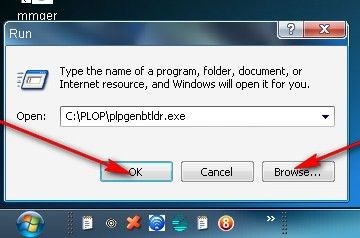
  • Start menu\ Run, nhấn nút Browse, tìm đến file plpgenbtldr.exe, sau đó nhấn OK hoặc Enter.

Công cụ quản lý boot

Quá trình này sẽ tạo một file boot mới trong ổ C, có tên là plpbtldr.bin.

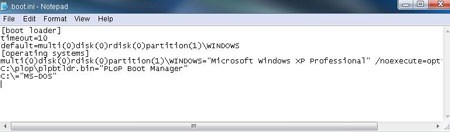
Đối với Windows XP: Mở file boot.ini (đảm bảo đã bỏ thuộc tính read-only nếu có) và thêm dòng sau:

c:\plop\plpbtldr.bin="Install PLoP Boot Manager"
Đối với Windows Vista/Windows 7:

  • Sử dụng Notepad, chạy với quyền administrator.
  • Tạo file boot.ini mới trong ổ C và thêm nội dung sau:
[boot loader][operating systems]c:\plop\plpbtldr.bin="Install PLoP Boot Manager"

Khởi động lại máy tính. Bạn sẽ thấy dòng "Install PLoP Boot Manager" được thêm vào menu boot của Windows XP, hoặc hai dòng chọn (Vista/Win7 và Plop manager) trong Vista/Win 7.

Chọn dòng Plop manager để truy cập menu của PLoP và chọn thiết bị khởi động mong muốn (USB, CD, đĩa mềm).
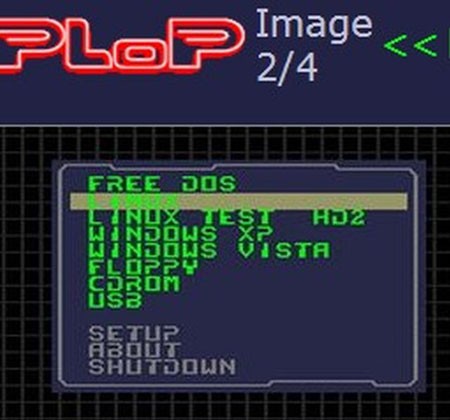
Công cụ quản lý boot

Kết Luận

Với PLoP Boot Manager được cài đặt sẵn trong ổ C, bạn sẽ không còn phải lo lắng về việc nhấn phím F2 hoặc Delete để vào BIOS mỗi khi cần khởi động từ USB. Ngay cả với các mainboard đời cũ không hỗ trợ boot USB, bạn vẫn có thể dễ dàng thực hiện điều này. Hãy tận hưởng sự tiện lợi khi lựa chọn thiết bị khởi động ngay từ menu khởi động của Windows XP, Vista, hoặc Win 7. Lưu ý, để PLoP hoạt động hiệu quả, ổ C nên được chống phân mảnh thường xuyên.

Câu hỏi thường gặp

Nếu máy tính cũ không có tùy chọn khởi động từ USB trong BIOS, tôi có thể làm gì?
Bạn có thể sử dụng PLoP Boot Manager, một công cụ hỗ trợ khởi động từ USB ngay cả khi bo mạch chủ đời cũ không tích hợp tính năng này trong BIOS.
Làm thế nào để khởi động máy tính từ USB hoặc CD mà không cần vào BIOS?
Bạn có thể sử dụng PLoP Boot Manager để thêm tùy chọn khởi động từ USB, CD vào menu khởi động Windows. Việc này giúp bạn chọn thiết bị khởi động trực tiếp từ Windows thay vì phải truy cập BIOS.
Hướng dẫn cài đặt PLoP Boot Manager trên hệ điều hành Windows XP?
Đầu tiên, bạn giải nén file plpgenbtldr-0.7.zip và sao chép các file vào thư mục C:\PLOP, sau đó đổi tên file plpinstc.com thành plpbt.bin. Tiếp theo, chạy plpgenbtldr.exe để tạo file plpbtldr.bin trên ổ C và thêm dòng c:\plop\plpbtldr.bin="Install PLoP Boot Manager" vào file boot.ini của Windows XP, rồi khởi động lại máy tính.
Làm thế nào để cài đặt PLoP Boot Manager trên Windows Vista hoặc Windows 7?
Bạn cần tạo file boot.ini trong ổ C với nội dung sau: [boot loader] [operating systems] c:\plop\plpbtldr.bin="Install PLoP Boot Manager". Khởi động lại máy tính, bạn sẽ thấy tùy chọn khởi động bằng PLoP trong menu boot để chọn thiết bị USB hoặc CD.
PloP Boot Manager cần những yêu cầu gì về ổ đĩa để đảm bảo hiệu suất tốt?
Để PloP Boot Manager hoạt động hiệu quả, ổ C nên được tối ưu hóa và tránh tình trạng phân mảnh. Việc này giúp chương trình khởi động và chạy mượt mà hơn.
PLoP Boot Manager có thể khởi động từ những thiết bị nào?
PLoP Boot Manager hỗ trợ khởi động từ đĩa mềm, CD, USB và tích hợp vào menu khởi động Windows.
PLoP Boot Manager có tác dụng gì trong việc khởi động máy tính?
PLoP Boot Manager cho phép bạn khởi động máy tính từ các thiết bị như USB hoặc CD mà không cần phải truy cập vào BIOS để thay đổi thứ tự khởi động. Phần mềm này cung cấp một menu boot tiện lợi ngay trong hệ điều hành Windows.
Từ khóa liên quan

Đánh giá từ người dùng

ID: PLoP Boot Manager 5.0.10 - Công cụ quản lý boot
5.0

4 nhận xét

5
100%
4
0%
3
0%
2
0%
1
0%

Tải xuống tập tin

Link Chính Thức (Tốc độ cao)




















