
Việc chia sẻ hình ảnh trực tuyến hiện nay rất phổ biến, tuy nhiên, tình trạng ảnh bị lỗi vẫn thường xuyên xảy ra, gây khó chịu cho người dùng. Đừng lo lắng, phần mềm Picture Doctor có thể giúp bạn giải quyết vấn đề này, phục hồi tới 90% các bức ảnh bị hỏng, mang lại trải nghiệm tốt hơn.
Phần mềm được thiết kế với giao diện trực quan, thân thiện với người dùng. Quá trình phục hồi ảnh chỉ cần thực hiện qua 3 bước đơn giản, nhanh chóng.
Hiện tại, phần mềm hỗ trợ phục hồi các tệp tin ảnh ở định dạng JPEG và PSD. Mặc dù số lượng định dạng được hỗ trợ còn hạn chế, nhưng với hai định dạng này, Picture Doctor có khả năng phục hồi rất hiệu quả, khôi phục lại kích thước gốc và dải màu sắc của ảnh.
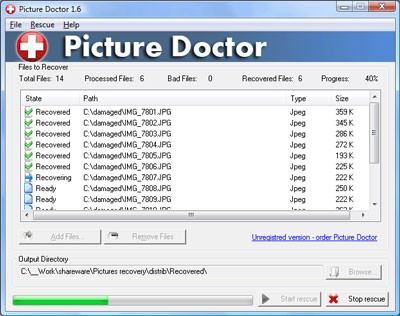
Để khôi phục ảnh bằng phần mềm, hãy thực hiện theo các bước sau:
Phần mềm cho phép phục hồi nhiều tệp tin ảnh cùng lúc. Để chọn tất cả ảnh trong danh sách, bạn có thể nhấp vào ảnh đầu tiên, giữ phím Shift và nhấp vào ảnh cuối cùng. Hoặc, để chọn từng ảnh riêng lẻ, hãy giữ phím Ctrl và nhấp vào từng tệp ảnh.
Sau khi đã chọn ảnh, nhấn vào nút Start rescue để bắt đầu quá trình phục hồi.
Sau khi hoàn tất, chương trình sẽ thông báo kết quả. Các tệp ảnh đã phục hồi sẽ được lưu vào thư mục mặc định: C:Program FilesPicture DoctorRecovered. Bạn có thể thay đổi thư mục lưu trữ bằng cách nhấp vào Browse.. và chọn đường dẫn mới.
Phần mềm chỉ hỗ trợ phục hồi ảnh định dạng JPEG và PSD.
Phần mềm có thể phục hồi lên tới 90% bức ảnh bị lỗi.
Phần mềm được thiết kế với giao diện đơn giản và dễ sử dụng, giúp người dùng phục hồi ảnh chỉ với 3 bước đơn giản.
Bước 1: Chọn các ảnh cần khôi phục bằng cách vào File/Add files và chọn ảnh. Bước 2: Thêm hoặc bớt ảnh trong danh sách bằng các nút tương ứng. Bước 3: Nhấn nút Start rescue để tiến hành phục hồi ảnh.
Có, phần mềm hỗ trợ phục hồi nhiều tệp tin ảnh cùng một lúc.
Bạn có thể giữ phím Shift và nhấp vào ảnh đầu và ảnh cuối trong danh sách để chọn liên tục hoặc giữ phím Ctrl và nhấp chọn từng ảnh riêng biệt.
Ảnh phục hồi được tự động lưu vào thư mục mặc định C:Program FilesPicture DoctorRecovered, bạn có thể thay đổi thư mục này bằng cách nhấn vào Browse và chọn đường dẫn mới.
1 nhận xét
Bài viết này nhằm mục đích chia sẻ thông tin và đánh giá sản phẩm. Chúng tôi tôn trọng quyền sở hữu trí tuệ, tuyệt đối không lưu trữ tệp tin hoặc cung cấp các liên kết tải xuống trái phép. Mọi liên kết (nếu có) đều trỏ về nguồn phân phối chính thức. Vui lòng tải hoặc mua sản phẩm từ nguồn chính hãng để ủng hộ tác giả.


 Windows
 Chỉnh sửa ảnh
















