
Logo
PicDownloader 4.5 - Download ảnh dễ dàng

PicDownloader 4.5 - Download ảnh dễ dàng

Nhà phát hànhFuzzSoft
Yêu cầuWindows NT/95/98/2000/2003/XP
Dung lượng1,7 MB
Lượt tải7
Giới Thiệu Chi Tiết

Giới thiệu về Picdownloader – Công cụ tải ảnh hiệu quả

Nếu bạn thường xuyên có nhu cầu tải lượng lớn hình ảnh từ Internet, hoặc đơn giản là muốn lưu trữ toàn bộ ảnh từ trang web của một người nào đó mà bạn yêu thích, thì phần mềm Picdownloader sẽ là một giải pháp hữu ích. Chương trình này hỗ trợ bạn thực hiện việc tải ảnh một cách nhanh chóng và tiện lợi.

Hướng dẫn sử dụng Picdownloader

Để bắt đầu quá trình tải ảnh, bạn cần thực hiện các bước sau:

  • Bước 1: Khởi tạo phiên làm việc mới

Nhấn vào nút "New" để bắt đầu một phiên tải ảnh mới. Một hộp thoại "Start" sẽ xuất hiện. Tại mục "Enter an Internet address to server as the starting location", hãy nhập địa chỉ trang web chứa những bức ảnh bạn muốn tải về.

Nếu trang web yêu cầu đăng nhập, hãy điền thông tin tài khoản (username và password) vào các ô tương ứng. Trường hợp trang web không yêu cầu đăng nhập, bạn có thể để trống các ô này. Sau đó, nhấn "Next" để tiếp tục.

  • Bước 2: Lựa chọn định dạng và kích thước ảnh

Trong hộp thoại tiếp theo, phần "Image type filter" cho phép bạn chỉ định các định dạng file ảnh cần tải về. Picdownloader hỗ trợ nhiều định dạng phổ biến như JPEG, GIF, PNG, TGA, BMP, FLASH, PCX, PSD, TIFF, ICON, RGB, WMF.

Phần "Image size filter" giúp bạn thiết lập kích thước ảnh mong muốn, bao gồm chiều cao (Height) và chiều rộng (Width). Hãy xác định khoảng kích thước ảnh phù hợp với nhu cầu của bạn.

Để loại bỏ các ảnh có chất lượng thấp, bạn có thể đánh dấu chọn vào mục "Do not download image if file size less than" và nhập dung lượng file tối thiểu vào ô trống bên cạnh.

  • Bước 3: Cấu hình kết nối và tải về

Chọn số lượng luồng kết nối và mức tải về tại hai mục "Thread number""Download level". Việc điều chỉnh các thông số này có thể ảnh hưởng đến tốc độ tải ảnh. Sau khi hoàn tất, nhấn "Finish" để kết thúc quá trình thiết lập.

Thực hiện tải ảnh và quản lý kết quả

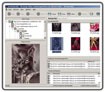
Sau khi quay lại giao diện chính của chương trình, nhấn nút "Start" để bắt đầu quá trình tải ảnh. Các ảnh đã tải về sẽ được hiển thị ở khung phía trên dưới dạng hình thu nhỏ (Thumbnail). Khung phía dưới sẽ hiển thị đường dẫn đến các bức ảnh tương ứng.

Để dừng quá trình tải ảnh, bạn có thể nhấn nút "Stop" trên thanh công cụ. Sau khi hoàn tất, bạn có thể thưởng thức những bức ảnh đã tải về.

Nếu bạn muốn tải ảnh từ các trang web khác, hãy thực hiện lại các bước từ đầu bằng cách nhấn nút "New".

Câu hỏi thường gặp

Picdownloader là gì và có công dụng như thế nào?
Picdownloader là chương trình hỗ trợ tải ảnh từ các trang web về máy tính một cách nhanh chóng và thuận tiện. Ứng dụng này đặc biệt hữu ích khi bạn cần tải số lượng lớn ảnh từ một trang web cụ thể.
Tôi có thể bắt đầu một phiên tải ảnh mới trong Picdownloader như thế nào?
Để bắt đầu, bạn hãy nhấn vào nút "New". Tiếp theo, nhập địa chỉ trang web chứa ảnh bạn muốn tải vào hộp thoại "Start", cung cấp thông tin đăng nhập nếu cần, và nhấn "Next".
Tôi có thể chọn định dạng ảnh nào để tải xuống bằng Picdownloader?
Tại bước 2, trong mục 'Image type filter', bạn có thể lựa chọn các định dạng ảnh mong muốn như JPEG, GIF, PNG, TGA, BMP, FLASH, PCX, PSD, TIFF, ICON, RGB hoặc WMF.
Làm thế nào để thiết lập kích thước ảnh trước khi tải lên?
Bạn có thể thiết lập kích thước ảnh mong muốn tại mục Image size filter bằng cách nhập chiều rộng (Width) và chiều cao (Height) cụ thể.
Làm thế nào để loại bỏ các ảnh có dung lượng quá nhỏ?
Bạn có thể tích chọn ô 'Không tải ảnh nếu dung lượng nhỏ hơn' và nhập mức dung lượng tối thiểu. Cách này giúp loại bỏ những ảnh chất lượng kém, dung lượng không đáng kể.
Tôi có thể tùy chỉnh số lượng kết nối và tốc độ tải xuống trong Picdownloader như thế nào?
Tại bước 3 của quá trình cài đặt, bạn có thể điều chỉnh số luồng kết nối ở mục 'Thread number' và mức tải về ở mục 'Download level'. Sau khi thiết lập, hãy nhấn 'Finish' để áp dụng các thay đổi.
Làm thế nào để bắt đầu và dừng quá trình tải ảnh trên Picdownloader?
Để bắt đầu tải ảnh, bạn hãy nhấn nút Start trên giao diện chính. Khi cần dừng lại, chỉ cần nhấn nút Stop ở thanh công cụ.
Tôi có thể tải ảnh từ nhiều nguồn khác nhau trong Picdownloader không?
Để tải ảnh từ các website khác nhau, bạn chỉ cần kết thúc phiên làm việc hiện tại, nhấn nút 'New' và lặp lại các bước tải ảnh cho từng website mong muốn.
Ảnh đã tải về sẽ được hiển thị ở đâu trong Picdownloader?
Sau khi tải, ảnh sẽ hiển thị dưới dạng hình thu nhỏ ở khung trên cùng. Đường dẫn đến ảnh gốc sẽ được hiển thị ở khung phía dưới.
Tôi có thể sử dụng những ảnh đã tải về như thế nào?
Bạn có thể xem và sử dụng những hình ảnh đã tải về cho các mục đích cá nhân của mình. Đây là thành quả sau khi bạn đã tải ảnh lên.
Từ khóa liên quan

Đánh giá từ người dùng

ID: PicDownloader 4.5 - Download ảnh dễ dàng
3.0

2 nhận xét

5
0%
4
0%
3
100%
2
0%
1
0%

Tải xuống tập tin

Link Chính Thức (Tốc độ cao)

Hoặc

Link Dự Phòng (Mirror)




















