

Pic Party for iOS là một ứng dụng được thiết kế để chỉnh sửa ảnh và video trên các thiết bị iOS như iPhone, iPad, và iPod Touch. Ứng dụng này cung cấp nhiều tính năng hữu ích cho việc tạo ra những nội dung trực quan ấn tượng.
Với một công cụ chỉnh sửa ảnh được tối ưu hóa về kích thước và hoàn toàn miễn phí, Pic Party cho phép người dùng dễ dàng tạo ra các ảnh ghép GIF động. Điều này mang đến một cách thức mới mẻ để thể hiện sự sáng tạo.
Ngoài ra, ứng dụng còn hỗ trợ thiết kế video từ ảnh, giúp bạn kể những câu chuyện bằng hình ảnh một cách sinh động và hấp dẫn.
Sau khi hoàn tất quá trình chỉnh sửa, bạn có thể chia sẻ trực tiếp những tác phẩm của mình lên các nền tảng mạng xã hội phổ biến. Việc này giúp bạn kết nối và tương tác với bạn bè, người thân một cách nhanh chóng.
Pic Party for iOS là lựa chọn lý tưởng cho những ai muốn có một ứng dụng chỉnh sửa ảnh và video đa năng, dễ sử dụng và hoàn toàn miễn phí trên các thiết bị iOS của mình.
Từ nhà phát triển ứng dụng chỉnh sửa ảnh danh tiếng Pic Collage , Pic Party (còn được biết đến với tên gọi PicCollage) là một ứng dụng tạo ảnh cắt dán miễn phí đồng thời tích hợp nhiều tính năng mạng xã hội độc đáo mà bạn không thể tìm thấy ở Pic Collage.
Tải xuống Pic Party miễn phí để thỏa sức sáng tạo trong một môi trường chỉnh sửa ảnh và video đầy hứng khởi, giúp bạn dễ dàng cắt dán ảnh theo nhiều bố cục khác nhau. Sau đó, chia sẻ những tác phẩm của mình với bạn bè và kết nối với những người dùng Pic Party có chung sở thích và phong cách.
Không chỉ là một ứng dụng chỉnh sửa ảnh miễn phí dành cho iPhone và iPad, Pic Party còn là nơi để bạn khẳng định tên tuổi trong cộng đồng nhiếp ảnh, giao lưu với những người yêu thích chụp ảnh thông qua việc chia sẻ, trao đổi và thảo luận. Các tính năng mạng xã hội mạnh mẽ của Pic Party cho phép bạn bày tỏ sự yêu thích và phản hồi bình luận một cách nhanh chóng.
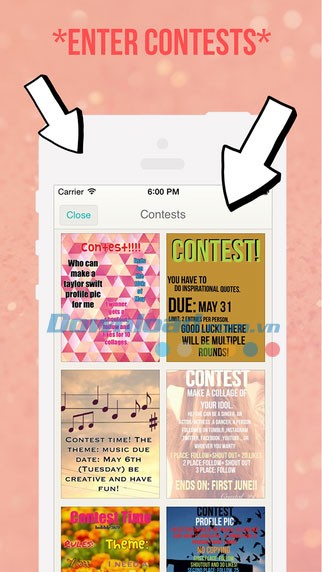
Pic Party còn giới thiệu một mục mới có tên Contests, nơi bạn có thể đánh giá và tương tác với các sản phẩm sáng tạo của người dùng khác, giúp bạn trở nên nổi tiếng và thu hút một lượng lớn người theo dõi. Nếu bạn đang tìm kiếm một lựa chọn thay thế cho Facebook và Instagram đã trở nên quá quen thuộc, hãy tham gia ngay cộng đồng Pic Party để thỏa sức sáng tạo và chia sẻ!
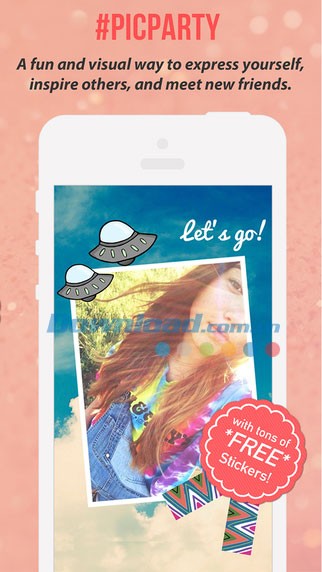
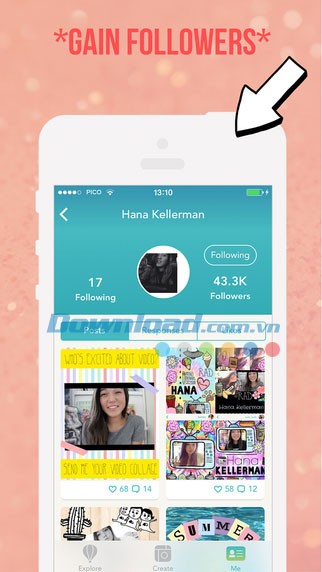
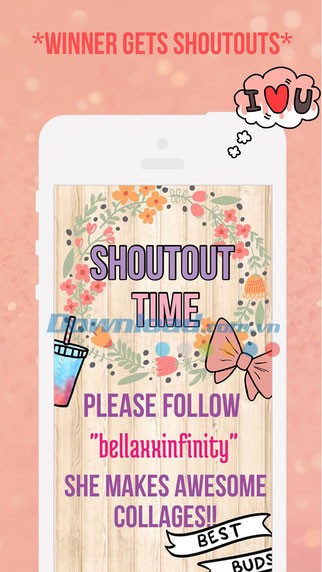
Ứng dụng hỗ trợ nhiều ngôn ngữ bao gồm: tiếng Anh, Pháp, Đức, Ý, Nhật Bản, Hàn Quốc, Ba Lan, Bồ Đào Nha, Nga, Trung Quốc giản thể, Tây Ban Nha, Trung Quốc phồn thể. Ứng dụng được tối ưu hóa để hoạt động tốt nhất trên iPhone 5, iPhone 6 và iPhone 6 Plus.
Để bắt đầu, hãy nhấn vào biểu tượng Activity trong thư viện ảnh cắt dán (nút thứ ba từ dưới lên trên App). Thao tác này sẽ đưa bạn đến mục Enter PicCollage, nơi bạn có thể đăng ký hoặc đăng nhập tài khoản.
Bạn có thể lựa chọn đăng nhập qua tài khoản Facebook hoặc sử dụng địa chỉ Email cá nhân.
Khi tạo tài khoản mới, bạn cần đảm bảo rằng mình trên 13 tuổi và đã đọc, hiểu rõ cũng như đồng ý với các điều khoản dịch vụ và chính sách quyền riêng tư của Pic Party. Sau khi hoàn tất đăng ký, bạn có thể dễ dàng chia sẻ các ảnh Pic Party của mình lên các mạng xã hội khác.
Để bảo vệ sự riêng tư, bạn có thể thiết lập tài khoản ở chế độ riêng tư (Private), ngăn người khác xem hồ sơ cá nhân và ảnh cắt dán của bạn:
Để thêm ảnh vào bố cục có sẵn, hãy nhấn vào biểu tượng dấu cộng “+” hoặc chạm vào khoảng trống trên canvas. Chọn Photos để truy cập thư viện ảnh của bạn.
Ngoài ra, bạn có thể chọn Web Image để thêm ảnh và các đối tượng trang trí được tải từ internet.
Ứng dụng hỗ trợ thêm ảnh và video từ Camera Roll, album ảnh, Facebook và Instagram. Bạn cũng có thể nhập ảnh từ album Facebook mà bạn bè đã chia sẻ. Để tìm kiếm thêm ảnh trên Instagram, hãy sử dụng thẻ hashtag và tên người dùng. Mỗi khung ảnh có thể chứa tối đa 30 ảnh.
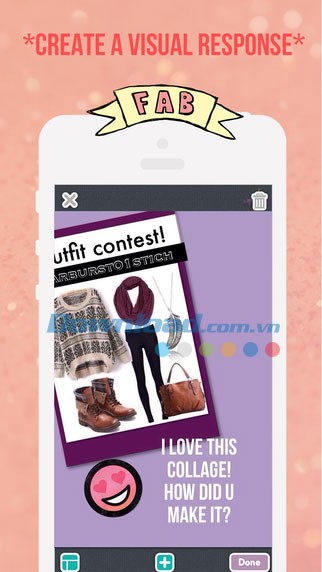
Thêm video vào khung ảnh Pic Party cũng tương tự như thêm ảnh. Truy cập mục Create để tạo canvas mới, chạm vào khoảng trống trên canvas, sau đó chọn thẻ thứ ba (YouTube) để thêm video YouTube.
Để chèn chữ, nhấn vào biểu tượng dấu “+” hoặc chạm vào khoảng trống trên canvas, sau đó chọn Add Text để nhập nội dung bạn muốn.
Đây có thể là minh họa, chú thích ảnh hoặc một câu trích dẫn yêu thích. Sau đó, nhấn nút Options bên dưới hộp chữ để thay đổi phông chữ hoặc màu sắc.
Bạn có thể thay đổi kích thước và hình dạng hộp chữ bằng cách kéo giãn theo chiều dọc hoặc chiều ngang. Nhấn đúp vào chữ để chỉnh sửa. Nếu muốn thay đổi phông chữ sau khi hoàn thiện, hãy nhấn đúp vào chữ để mở bộ chỉnh sửa chữ và các tùy chọn liên quan.
Cách 1:
Cách 2: nhấn vào nút “+” ở vị trí trung tâm bên dưới canvas ảnh ghép, chọn Change Background để thay đổi hình nền.
Nhấn và giữ vào khoảng trống bất kỳ trên canvas, một thanh hình nền sẽ xuất hiện ở phía dưới, cho phép bạn chọn hình nền và thiết lập cho ảnh cắt dán.
Để thêm sticker vào ảnh cắt dán, chạm vào khoảng trống bất kỳ trên canvas hoặc nhấn nút “+” ở dưới canvas, sau đó chọn Create và nhấn Add Stickers. Bạn sẽ thấy nhiều sticker trong cửa hàng đồ trang trí.
Để khám phá thêm, nhấn vào biểu tượng hình ngôi nhà ở góc trên cùng bên trái của cửa hàng. Có rất nhiều gói sticker khác nhau để bạn lựa chọn. Nhấn vào gói sticker bất kỳ để tải về và sử dụng khi tạo ảnh cắt dán.
Để chỉnh sửa ảnh đã thêm vào canvas, nhấn đúp vào ảnh, chọn tùy chọn đầu tiên trong thực đơn mang tên Edit Photo. Bạn có thể áp dụng 10 hiệu ứng ảnh khác nhau, cũng như cắt ảnh sang kích cỡ khác nhau và vẽ lên ảnh.
Sau khi sử dụng tùy chọn chỉnh sửa ảnh trong Photo Editor by Aviary , nhấn Apply ở góc bên phải hộp thoại, sau đó nhấn Done để hoàn tất chỉnh sửa.
Để chia sẻ ảnh hoặc video đã ghép, nhấn vào biểu tượng ở góc dưới bên phải (biểu tượng Share) và chọn mạng xã hội bạn muốn đăng ảnh lên – bao gồm PicCollage, Facebook, Twitter, Instagram, Tumbr và các ứng dụng khác.
Bạn cũng có thể gửi ảnh qua thư điện tử dưới dạng tệp đính kèm hoặc in thành bưu thiếp chất lượng cao với các dịch vụ mở rộng của Pic Party.
Để gửi ảnh ghép qua Email, bạn cần thiết lập tài khoản Email trước trên thiết bị. Nhấn biểu tượng Share ở góc dưới bên phải của ảnh đã hoàn thiện, chọn Email để gửi đi.
Ngoài ra, người dùng Pic Party có thể chia sẻ ảnh ghép từ feed Interesting / Following của mình. Nhấn nút “...” ở góc bên trái của ảnh nếu muốn chia sẻ, nhấn Share to trên thực đơn, tại đây bạn có thể chọn chia sẻ qua Facebook, Twitter, qua thư điện tử hoặc đơn giản là lưu vào thư viện Photos của máy.
Để chia sẻ ảnh từ hồ sơ cá nhân, nhấn nút “...” ở góc dưới bên trái của ảnh muốn chia sẻ, nhấn Share to trên thực đơn, tại đây bạn có thể chọn chia sẻ qua Facebook, Twitter, qua thư điện tử hoặc đơn giản là lưu vào thư viện Photos của máy.
Lưu ý video hoặc ảnh GIF ghép chỉ được phát trong ứng dụng Pic Party hoặc trên trình duyệt. Để chia sẻ loại ảnh này trên Facebook hoặc qua Email, hãy chia sẻ trên PicCollage trước, sau đó sao chép và dán đường dẫn URL tương ứng.
Chia sẻ lên PicCollage:
Sao chép và dán đường dẫn ảnh:
Để theo dõi một người dùng, nhấn chọn ảnh đại diện của họ ở góc trên cùng bên phải, truy cập trang hồ sơ cá nhân, nhấn Follow Me / Following bên dưới ảnh để bắt đầu theo dõi hoặc ngừng theo dõi.
Bạn cũng có thể theo dõi hoặc bỏ theo dõi người dùng thông qua trang Find Friend Popular, nhấn nút Follow / Following bên dưới tên người dùng.
Trên trang hồ sơ của bạn, bên cạnh ảnh đại diện, bạn có thể kiểm tra ai đang theo dõi mình và mình đang theo dõi ai. Tại đây, bạn cũng có thể theo dõi và bỏ theo dõi bất cứ ai.
3 nhận xét
Bài viết này nhằm mục đích chia sẻ thông tin và đánh giá sản phẩm. Chúng tôi tôn trọng quyền sở hữu trí tuệ, tuyệt đối không lưu trữ tệp tin hoặc cung cấp các liên kết tải xuống trái phép. Mọi liên kết (nếu có) đều trỏ về nguồn phân phối chính thức. Vui lòng tải hoặc mua sản phẩm từ nguồn chính hãng để ủng hộ tác giả.

 iOS
iOS Ảnh & Video

















