
Logo
Photomania DX 6.73 - Phần mềm chỉnh sửa ảnh chuyên nghiệp

Photomania DX 6.73 - Phần mềm chỉnh sửa ảnh chuyên nghiệp

Nhà phát hànhCosmotek
Yêu cầuWindows 98/2000/XP
Dung lượng2,1 MB
Lượt tải16
Giới Thiệu Chi Tiết

Giới thiệu về Photomania Deluxe

Khi nhắc đến các phần mềm xử lý ảnh chuyên nghiệp, người dùng thường nghĩ ngay đến những cái tên hàng đầu như Adobe Photoshop hay ACDSee. Tuy nhiên, các công cụ này thường có dung lượng lớn và đòi hỏi chi phí bản quyền đáng kể. Photomania Deluxe ra đời như một giải pháp tối ưu, đáp ứng nhu cầu chỉnh sửa ảnh mà không gặp phải những hạn chế về dung lượng và chi phí.

Photomania Deluxe là phần mềm hoàn toàn miễn phí, đồng thời sở hữu dung lượng rất nhẹ so với các phần mềm khác có cùng chức năng.

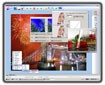
Photomania DX
Photomania DX

Hướng dẫn sử dụng Photomania Deluxe

Sau khi cài đặt thành công, bạn hãy khởi động chương trình. Lần đầu tiên mở ứng dụng, một hộp thoại Options sẽ xuất hiện. Bạn cần chọn lần lượt các mục Album, File Types, Mouse, Sideshow, và Viewer trong khung Select để thiết lập các thông số cơ bản. Sau đó, chọn OK để lưu lại.

Bạn có thể mở lại hộp thoại này bất cứ lúc nào từ giao diện chính của chương trình bằng cách vào File > Options… (phím tắt Ctrl + Alt + Enter).

Để bắt đầu chỉnh sửa, bạn vào File > Open và chọn ảnh cần xử lý.

Thiết lập hiển thị ảnh

Trong mục View, bạn có thể tùy chỉnh cách hiển thị ảnh:

  • Full Screen (F): Hiển thị ảnh trên toàn màn hình.
  • Auto Zoom (A): Tự động điều chỉnh độ rộng của ảnh.
  • Center (C): Hiển thị ảnh với kích thước gốc (100%).
  • Zoom In (+): Phóng to ảnh.
  • Zoom Out (-): Thu nhỏ ảnh.

Điều khiển ảnh

Để di chuyển giữa các ảnh, bạn sử dụng các phím sau:

  • Page Up: Xem ảnh trước đó.
  • Page Down: Xem ảnh kế tiếp.
  • Home: Xem ảnh đầu tiên.
  • End: Xem ảnh cuối cùng.

Chỉnh sửa hiệu ứng ảnh

Để thêm hiệu ứng cho ảnh, bạn vào Effects > chọn Effect Browser (phím tắt Ctrl + E). Trong hộp thoại hiện ra, bạn duyệt qua các thành phần trong khung Change Effect ở bên trái và điều chỉnh các thông số tương ứng ở bên phải.

Lưu ý hai khung ảnh nhỏ trong hộp công cụ: khung bên trái hiển thị ảnh gốc, còn khung bên phải là ảnh minh họa, thay đổi theo các điều chỉnh của bạn. Sau khi hài lòng với kết quả, chọn OK.

Thêm khung viền

Để làm cho bức ảnh thêm phần sinh động, bạn vào Tools > Picture Frame > chọn một trong bốn khung có sẵn và nhấn OK.

Xuất album ảnh

Cuối cùng, bạn có thể tạo album ảnh bằng cách vào Publish > chọn Create HTML Album… để xuất ảnh thành một website hoặc Create PDF Album để tạo một tập tin PDF chứa tất cả ảnh.

Câu hỏi thường gặp

Photomania Deluxe là phần mềm gì?
Photomania Deluxe là phần mềm xử lý ảnh miễn phí, được thiết kế với dung lượng nhẹ để tối ưu hiệu suất so với các phần mềm tương tự.
Tôi cần thiết lập các thông tin cơ bản trong Photomania Deluxe sau khi cài đặt như thế nào?
Sau khi cài đặt, bạn sẽ thấy hộp thoại Options khi khởi động chương trình lần đầu. Hãy chọn các mục như Album, File Types, Mouse, Sideshow, Viewer để tùy chỉnh thông tin và nhấn OK. Bạn cũng có thể truy cập lại các thiết lập này qua File > Options (Ctrl + Alt + Enter).
Làm thế nào để mở một ảnh để chỉnh sửa trong Photomania Deluxe?
Để mở ảnh, bạn hãy chọn File > Open từ giao diện chính của chương trình. Sau đó, tìm đến vị trí lưu trữ và chọn ảnh bạn muốn chỉnh sửa.
Photomania Deluxe cung cấp những tùy chọn hiển thị ảnh nào?
Phần mềm cung cấp các tùy chọn hiển thị như: Toàn màn hình (F), Tự động điều chỉnh độ rộng (A), Hiển thị ảnh gốc 100% (C), Phóng to (+) và Thu nhỏ (-).
Trong Photomania Deluxe, tôi có thể sử dụng phím tắt nào để duyệt qua các hình ảnh?
Bạn có thể dùng phím Page Up để xem ảnh trước, Page Down để xem ảnh tiếp theo, Home để xem ảnh đầu tiên và End để xem ảnh cuối cùng.
Tôi có thể tùy chỉnh hiệu ứng ảnh trong Photomania Deluxe như thế nào?
Bạn có thể điều chỉnh hiệu ứng ảnh bằng cách vào Effects, sau đó chọn Effect Browser (nhấn Ctrl + E). Tại đây, bạn duyệt các hiệu ứng có sẵn và điều chỉnh thông số ở khung bên phải để có kết quả ưng ý.
Làm thế nào để thêm khung viền cho ảnh trong Photomania Deluxe?
Bạn có thể thêm khung viền bằng cách vào Tools, chọn Picture Frame và chọn một trong bốn khung có sẵn. Sau đó, nhấn OK để hoàn tất.
Tôi có thể tạo trang web hoặc file PDF từ album ảnh trong Photomania Deluxe như thế nào?
Để xuất album ảnh thành trang web, bạn chọn Publish > Create HTML Album. Nếu muốn tạo file PDF, hãy chọn Publish > Create PDF Album.
Từ khóa liên quan

Đánh giá từ người dùng

ID: Photomania DX 6.73 - Phần mềm chỉnh sửa ảnh chuyên nghiệp
5.0

8 nhận xét

5
100%
4
0%
3
0%
2
0%
1
0%

Tải xuống tập tin

Link Chính Thức (Tốc độ cao)

Hoặc

Link Dự Phòng (Mirror)




















