
Logo
PhotoFixLens 2.0 - Enhance Your Photos

PhotoFixLens 2.0 - Enhance Your Photos

Nhà phát hànhHumanSoftware
Yêu cầuWindows ME/NT/2000/XP
Dung lượngĐang cập nhật
Lượt tải10
Giới Thiệu Chi Tiết

PhotoFixLens 2: Tạo Hiệu Ứng Sóng và Chỉnh Sửa Ảnh Chuyên Nghiệp

Với PhotoFixLens 2 của Human Software, việc tạo ra các hiệu ứng gợn sóng độc đáo và nhiều hiệu ứng hình ảnh đẹp mắt trở nên đơn giản hơn bao giờ hết. Bằng cách xây dựng lưới (grid) cho ảnh và tinh chỉnh các yếu tố như chiều ngang, chiều dọc, góc nhìn, bạn có thể biến đổi ảnh chụp của mình chỉ với vài bước thực hiện.

Hoạt Động Dựa Trên Nền Tảng Adobe Photoshop

Plugin này được xây dựng trên nền tảng Adobe Photoshop, mang lại sự thuận tiện tối đa cho quá trình biên tập và chỉnh sửa ảnh của bạn. Giao diện trực quan giúp người dùng dễ dàng làm quen và sử dụng các tính năng của chương trình.

Lưu Ý Khi Cài Đặt

PhotoFixLens 2 được thiết kế để hoạt động tốt nhất với Adobe Photoshop CS. Nếu bạn đang sử dụng các phiên bản cũ hơn, có thể một số tính năng sẽ không khả dụng. Tuy nhiên, bạn có thể khắc phục bằng cách sao chép thư mục PhotoFixLens_US_PIN vào thư mục Plug-ins của phiên bản Photoshop cũ hơn, sau đó khởi động lại chương trình.
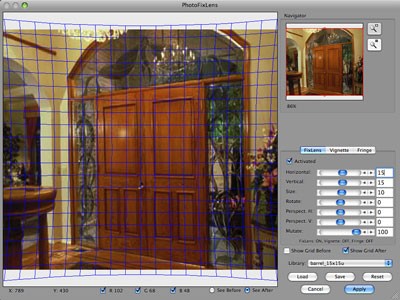
Hướng Dẫn Sử Dụng PhotoFixLens 2

Đầu tiên, hãy mở ảnh mà bạn muốn tạo hiệu ứng. Lưu ý rằng chương trình chỉ hỗ trợ ảnh ở chế độ RGB 16 bit. Sau đó, vào menu Filter, chọn HumanSoftware và chọn PhotoFixLens 2 để kích hoạt plugin.

Ảnh gốc của bạn sẽ được chia thành các ô vuông nhỏ, tạo thành một lưới. Tại dòng Resets, bạn có thể chọn một kiểu mẫu có sẵn do chương trình cung cấp. Để có kết quả ưng ý nhất, hãy điều chỉnh các giá trị tương ứng ở các thẻ Distort, Vignette và Fringe.

Cuối cùng, nhấn Apply để áp dụng hiệu ứng lên ảnh của bạn.

Các Công Cụ Hỗ Trợ

Ngoài ra, PhotoFixLens 2 còn cung cấp công cụ Freeze Area với các lệnh Brush và Undo. Bạn cũng có thể sử dụng nút See/Add Guides và chọn các vị trí để kéo giãn khung hình theo ý muốn.

Câu Hỏi Thường Gặp (FAQ)

  • PhotoFixLens 2 của Human Software làm gì và có chức năng gì?
    PhotoFixLens 2 của Human Software là một plugin hoạt động trên nền Adobe Photoshop, giúp tạo hiệu ứng gợn sóng và nhiều hiệu ứng đẹp khác cho ảnh chụp thông qua việc tạo lưới (grid) và điều chỉnh các thông số như ngang, dọc, góc quay.
  • PhotoFixLens 2 hoạt động dựa trên nền tảng nào?
    PhotoFixLens 2 hoạt động dựa trên nền của Adobe Photoshop, giúp thuận tiện cho công việc biên tập và chỉnh sửa ảnh.
  • Làm thế nào để sử dụng tính năng của PhotoFixLens 2 trên các phiên bản Adobe Photoshop cũ hơn?
    Bạn có thể sử dụng tính năng bằng cách chép nguyên thư mục PhotoFixLens_US_PIN vào trong thư mục Plug-ins của các phiên bản Adobe Photoshop cũ hơn, sau đó khởi động lại chương trình.
  • Các bước cơ bản để tạo hiệu ứng với PhotoFixLens 2 là gì?
    Đầu tiên mở ảnh cần tạo hiệu ứng ở chế độ RGB 16 bit, sau đó vào menu Filter, chọn HumanSoftware và chọn PhotoFixLens 2 để kích hoạt. Ảnh sẽ được chia thành lưới nhỏ, bạn chọn kiểu mẫu trong dòng Resets, điều chỉnh các thông số trong thẻ Distort, Vignette, Fringe và nhấn Apply để hiệu lực lên ảnh.
  • Chế độ ảnh nào được PhotoFixLens 2 hỗ trợ để tạo hiệu ứng?
    PhotoFixLens 2 chỉ áp dụng cho những ảnh hiển thị ở chế độ RGB 16 bit.
  • PhotoFixLens 2 cung cấp những công cụ phụ trợ nào để chỉnh sửa ảnh?
    PhotoFixLens 2 cung cấp công cụ Freeze Area với lệnh Brush và Undo, cũng như nút See/Add Guides để chọn vị trí kéo giãn khung hình ra các phía đã chọn.
  • Giao diện của PhotoFixLens 2 có ưu điểm gì?
    Giao diện trực quan giúp người dùng nhanh chóng nắm vững các thao tác trong chương trình.

Câu hỏi thường gặp

PhotoFixLens 2 của Human Software là gì và có công dụng như thế nào?
PhotoFixLens 2 là plugin dành cho Adobe Photoshop, giúp tạo các hiệu ứng đặc biệt như gợn sóng cho ảnh. Plugin này hoạt động bằng cách tạo lưới và cho phép điều chỉnh các thông số để đạt được hiệu ứng mong muốn.
PhotoFixLens 2 được xây dựng trên nền tảng nào?
PhotoFixLens 2 hoạt động dựa trên Adobe Photoshop, hỗ trợ tối đa các tác vụ chỉnh sửa và biên tập ảnh chuyên nghiệp.
Làm thế nào để sử dụng PhotoFixLens 2 trên các phiên bản Photoshop cũ?
Để sử dụng tính năng này trên các phiên bản Photoshop cũ hơn, bạn chỉ cần sao chép thư mục PhotoFixLens_US_PIN vào thư mục Plug-ins của Photoshop. Sau đó, hãy khởi động lại chương trình để hoàn tất quá trình cài đặt.
Làm thế nào để tạo hiệu ứng ảnh bằng PhotoFixLens 2?
Để bắt đầu, bạn mở ảnh cần chỉnh sửa ở chế độ RGB 16 bit, sau đó truy cập menu Filter, chọn HumanSoftware và PhotoFixLens 2. Trong giao diện PhotoFixLens 2, bạn chọn kiểu mẫu, điều chỉnh các thông số như Distort, Vignette, Fringe và nhấn Apply để hoàn tất.
PhotoFixLens 2 hỗ trợ những chế độ ảnh nào để tạo hiệu ứng?
PhotoFixLens 2 chỉ tương thích với ảnh RGB 16 bit để đảm bảo chất lượng hiệu ứng tốt nhất. Các chế độ ảnh khác có thể không được hỗ trợ hoặc cho kết quả không như mong muốn.
PhotoFixLens 2 hỗ trợ những tính năng chỉnh sửa ảnh nào?
PhotoFixLens 2 cung cấp công cụ Freeze Area với các chức năng Brush và Undo, giúp bạn dễ dàng chỉnh sửa vùng chọn. Ngoài ra, công cụ See/Add Guides hỗ trợ chọn vị trí và kéo giãn khung hình theo ý muốn.
Giao diện của PhotoFixLens 2 có những ưu điểm gì?
Giao diện của PhotoFixLens 2 được thiết kế trực quan, giúp người dùng dễ dàng làm quen và sử dụng các tính năng của phần mềm.
Từ khóa liên quan

Đánh giá từ người dùng

ID: PhotoFixLens 2.0 - Enhance Your Photos
5.0

3 nhận xét

5
100%
4
0%
3
0%
2
0%
1
0%

Tải xuống tập tin

Link Chính Thức (Tốc độ cao)




















