
Đôi khi, chỉ cần một chút khéo léo và óc sáng tạo, những bức ảnh chụp thông thường có thể khoác lên mình một diện mạo hoàn toàn mới. Photo to Cartoon sẽ giúp bạn dễ dàng biến đổi hình ảnh của mình thành một tác phẩm hoạt hình độc đáo, một cách hoàn hảo và vô cùng đơn giản.
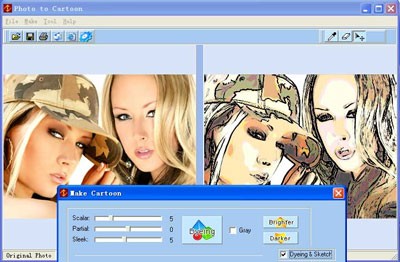
Sau khi tải ảnh lên, kết quả ban đầu đã mang dáng dấp của một bức tranh hoạt hình. Tuy nhiên, bạn có thể tinh chỉnh thêm vài bước để hoàn thiện tác phẩm.
Bạn có thể điều chỉnh độ mượt mà hoặc độ sắc nét của ảnh hoạt hình. Tiếp theo, hãy chú ý đến mức độ chi tiết. Việc tăng độ chi tiết sẽ làm ảnh rõ nét hơn, nhưng đôi khi sẽ làm mất đi vẻ đặc trưng của hoạt hình. Hãy điều chỉnh sao cho phù hợp với sở thích của bạn nhé.
Bước tiếp theo là bước quan trọng nhất. Bạn có hai lựa chọn để sử dụng:
Hãy lặp lại quá trình này cho đến khi bạn hoàn toàn hài lòng với kết quả. Cuối cùng, điều chỉnh lại độ mượt của ảnh một lần nữa để có được bức ảnh ưng ý nhất.
Cuối cùng, bạn đã có được bức ảnh hoạt hình như mong muốn!
Photo to Cartoon là gì?
Photo to Cartoon là một công cụ giúp bạn chuyển đổi ảnh của mình thành ảnh hoạt hình hoặc truyện tranh một cách đơn giản và hoàn hảo.
Làm thế nào để chỉnh sửa ảnh hoạt hình sau khi tải ảnh lên Photo to Cartoon?
Sau khi tải ảnh lên, bạn có thể điều chỉnh độ mượt mà hoặc sắc nét, cũng như độ chi tiết của ảnh hoạt hình để đạt được hiệu quả tốt nhất.
Độ chi tiết ảnh hoạt hình ảnh hưởng như thế nào và nên chỉnh thế nào?
Độ chi tiết càng cao, ảnh hoạt hình sẽ càng rõ nét, nhưng có thể không còn mang đặc trưng của hoạt hình truyền thống. Hãy điều chỉnh độ chi tiết sao cho phù hợp và vừa ý.
Tính năng Split trong Photo to Cartoon dùng để làm gì?
Split giúp tăng cường chi tiết cho vùng ảnh bạn chọn. Bạn chỉ cần chọn Split rồi nhấp vào vùng cần làm chi tiết.
Tính năng Replace trong Photo to Cartoon hoạt động như thế nào?
Replace giúp bạn thay đổi màu sắc của vùng ảnh mong muốn. Đầu tiên, bạn nhấp vào vùng màu muốn đổi và chọn 'Add to custom color', sau đó nhấp vào vùng muốn đổi màu và chọn màu bạn vừa thêm.
Làm sao để thay đổi màu sắc của vùng ảnh chính xác trong Photo to Cartoon?
Đầu tiên, nhấp vào vùng màu muốn đổi, chọn 'Add to custom color', rồi nhấp vào vùng muốn đổi màu và chọn màu bạn vừa thêm để thay đổi màu chính xác.
Quy trình chỉnh sửa ảnh hoạt hình trong Photo to Cartoon gồm những bước nào?
Sau khi tải ảnh, bạn chỉnh độ mượt hoặc sắc nét, điều chỉnh độ chi tiết, sử dụng tính năng Split để tăng chi tiết vùng ảnh, sử dụng Replace để thay đổi màu sắc, tiếp tục chỉnh sửa cho đến khi ưng ý, cuối cùng chỉnh lại độ mượt một lần nữa.
7 nhận xét
Bài viết này nhằm mục đích chia sẻ thông tin và đánh giá sản phẩm. Chúng tôi tôn trọng quyền sở hữu trí tuệ, tuyệt đối không lưu trữ tệp tin hoặc cung cấp các liên kết tải xuống trái phép. Mọi liên kết (nếu có) đều trỏ về nguồn phân phối chính thức. Vui lòng tải hoặc mua sản phẩm từ nguồn chính hãng để ủng hộ tác giả.


 Windows
 Chỉnh sửa ảnh
















