
Logo
Photo Resize Magic - Resize Images Easily

Photo Resize Magic - Resize Images Easily

Nhà phát hànhSOW
Yêu cầuWindows 98/ME/2000/XP
Dung lượng568 KB
Lượt tải18
Giới Thiệu Chi Tiết

Photo Resize Magic (PRM): Giải Pháp Cân Đối Kích Thước Ảnh Hiệu Quả

Khi bạn muốn trình bày một tuyển tập hình ảnh đa dạng về kích thước, việc này thường dẫn đến một bố cục không được hài hòa và thiếu tính thẩm mỹ. Photo Resize Magic (PRM) ra đời để giải quyết vấn đề này, giúp bạn tự động điều chỉnh kích thước ảnh một cách thông minh, đảm bảo bộ sưu tập của bạn trở nên chuyên nghiệp và bắt mắt hơn.
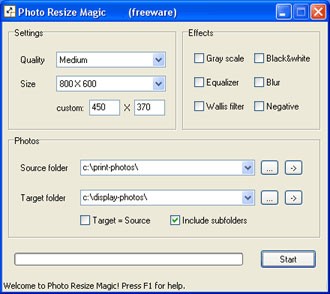
Thiết Lập Thay Đổi Kích Thước Ảnh Hàng Loạt

Để thay đổi kích thước nhiều ảnh cùng lúc, bạn cần cấu hình các tùy chọn trong giao diện chương trình. Cụ thể:

  • Quality: Xác định chất lượng ảnh sau khi điều chỉnh. Lựa chọn "Best" mang lại hình ảnh sắc nét nhất, nhưng đồng thời làm tăng dung lượng file.
  • Size: Chỉ định kích thước mong muốn cho ảnh. Bạn có thể nhập giá trị tùy chỉnh vào ô "custom" để có được kích thước chính xác.
  • Effects: Áp dụng các hiệu ứng hình ảnh khác nhau như chuyển đổi thành ảnh đen trắng, ảnh xám, cân bằng màu sắc, làm mờ hoặc tạo hiệu ứng âm bản.
  • Source folder: Chọn thư mục chứa các ảnh gốc cần thay đổi kích thước.
  • Target folder: Chỉ định thư mục lưu trữ các ảnh đã được điều chỉnh.
  • Target=Source: Nếu chọn tùy chọn này, ảnh sau khi thay đổi sẽ được lưu trong cùng thư mục với ảnh gốc.
  • Include subfolders: Tích chọn để chương trình tự động xử lý cả các ảnh nằm trong các thư mục con của thư mục nguồn.

Sau khi hoàn tất việc thiết lập, nhấn Start để bắt đầu quá trình thay đổi kích thước, sau đó chọn OK để xác nhận.

Thay Đổi Kích Thước Ảnh Riêng Lẻ

Nếu bạn chỉ muốn điều chỉnh kích thước của một ảnh duy nhất, hãy thực hiện theo các bước sau: Chọn các thiết lập như đã hướng dẫn ở trên, sau đó mở menu File và chọn Resize single photo. Chọn ảnh cần thay đổi bằng cách nhấn Open. Ảnh sẽ được mở bằng trình xem ảnh mặc định của hệ thống với các thiết lập bạn đã chọn. Cuối cùng, lưu lại ảnh đã được điều chỉnh.

Giải Đáp Thắc Mắc (FAQ)

Photo Resize Magic (PRM) được sử dụng để làm gì?

Photo Resize Magic (PRM) hỗ trợ tự động cân đối kích thước ảnh, giúp bộ sưu tập hình ảnh trở nên đẹp mắt và hấp dẫn hơn khi chứa nhiều kích cỡ khác nhau.

Làm thế nào để thay đổi kích thước hàng loạt ảnh trong PRM?

Bạn cần chọn các thiết lập trong cửa sổ chương trình bao gồm Quality (chất lượng ảnh), Size (kích thước ảnh), Effects (hiệu ứng), Source folder (thư mục ảnh nguồn), Target folder (thư mục lưu ảnh sau khi thay đổi). Sau đó, chọn các tùy chọn Target=Source và Include subfolders nếu cần, rồi bấm Start và OK để chương trình thực hiện.

Ý nghĩa của các thiết lập Quality, Size, Effects trong PRM là gì?

Quality là chất lượng ảnh sau khi thay đổi, "Best" cho chất lượng tốt nhất nhưng dung lượng file lớn hơn. Size là kích thước ảnh cần thay đổi, có thể nhập kích thước tùy ý vào ô custom. Effects là các hiệu ứng áp dụng cho ảnh sau khi thay đổi như làm ảnh xám, trắng đen, cân bằng màu sắc, ảnh mờ, ảnh âm bản,...

Ý nghĩa của các tùy chọn Target=Source và Include subfolders trong PRM là gì?

Target=Source được chọn để lưu ảnh sau khi thay đổi vào cùng thư mục với ảnh nguồn. Include subfolders được chọn để thay đổi cả các ảnh trong thư mục con của thư mục nguồn nếu có.

Làm thế nào để thay đổi kích thước một bức ảnh riêng biệt trong PRM?

Bạn mở menu File - Resize single photo, chọn ảnh cần thay đổi rồi bấm Open. Ảnh sẽ được mở trong trình xem ảnh mặc định theo thiết lập đã chọn, sau đó bạn lưu ảnh lại.

Câu hỏi thường gặp

Photo Resize Magic (PRM) có công dụng gì?
Photo Resize Magic (PRM) tự động điều chỉnh kích thước ảnh để đảm bảo tính thẩm mỹ và sự đồng nhất cho bộ sưu tập của bạn. Điều này giúp ảnh trông đẹp mắt và chuyên nghiệp hơn, ngay cả khi chúng có kích thước ban đầu khác nhau.
Làm thế nào để thay đổi kích thước nhiều ảnh cùng lúc trong PRM?
Trong cửa sổ chương trình, bạn cần chọn các thiết lập như chất lượng ảnh, kích thước, hiệu ứng, thư mục ảnh nguồn và thư mục lưu ảnh. Sau đó, chọn thêm các tùy chọn Target=Source và Include subfolders nếu muốn, rồi bấm Start và OK để bắt đầu quá trình thay đổi kích thước.
Các thiết lập Quality, Size, Effects trong PRM có ý nghĩa như thế nào?
Quality dùng để điều chỉnh chất lượng ảnh sau khi chỉnh sửa, với tùy chọn Best cho chất lượng cao nhất nhưng dung lượng lớn hơn. Size cho phép bạn thay đổi kích thước ảnh theo ý muốn, có thể nhập kích thước tùy chỉnh. Effects cung cấp các hiệu ứng như làm xám, trắng đen, cân bằng màu sắc hoặc tạo hiệu ứng mờ, âm bản cho ảnh.
Các tùy chọn Target=Source và Include subfolders trong PRM có ý nghĩa như thế nào?
Tùy chọn Target=Source chỉ định ảnh sau khi thay đổi sẽ được lưu cùng thư mục với ảnh gốc. Trong khi đó, Include subfolders cho phép thay đổi cả các ảnh nằm trong các thư mục con của thư mục nguồn.
Làm thế nào để thay đổi kích thước ảnh riêng lẻ trong PRM?
Bạn có thể thay đổi kích thước ảnh bằng cách vào File - Resize single photo, chọn ảnh muốn chỉnh sửa và nhấn Open. Ảnh sẽ mở bằng trình xem ảnh mặc định của hệ thống, sau đó bạn lưu lại với kích thước mới.
Từ khóa liên quan

Đánh giá từ người dùng

ID: Photo Resize Magic - Resize Images Easily
5.0

2 nhận xét

5
100%
4
0%
3
0%
2
0%
1
0%

Tải xuống tập tin

Link Chính Thức (Tốc độ cao)

Hoặc

Link Dự Phòng (Mirror)




















