
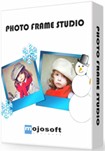
Chắc hẳn bạn sở hữu rất nhiều hình ảnh, đặc biệt là những khoảnh khắc đẹp mà bạn muốn lưu giữ, in ấn hoặc chia sẻ trên blog cá nhân. Nếu bạn là một người dùng thành thạo Photoshop, việc này trở nên dễ dàng. Tuy nhiên, đối với những người mới bắt đầu, Photo Frame Studio là một trong những lựa chọn tối ưu.
Photo Frame Studio là một ứng dụng tương đối mới, cung cấp đa dạng các hiệu ứng, khung ảnh, đối tượng và hình nền có sẵn (dung lượng cài đặt có thể lên tới 250 MB). Điểm cộng lớn nhất của phần mềm này là cách sử dụng vô cùng đơn giản.

Giao diện của chương trình được thiết kế thân thiện và trực quan, giúp người dùng dễ dàng thao tác, bất kể trình độ sử dụng máy tính.
Bạn có thể tùy biến ảnh của mình bằng cách thêm khung ảnh, mặt nạ (mask), hình nền, chèn văn bản hoặc áp dụng các hiệu ứng đổ bóng. Việc kết hợp các tính năng này, cùng với việc điều chỉnh màu sắc, độ sáng và độ bão hòa của từng layer, sẽ mang đến diện mạo hoàn toàn mới cho bức ảnh.
Ngoài ra, bạn hoàn toàn có thể tự tạo ra tác phẩm độc đáo bằng cách tinh chỉnh hiệu ứng, cắt xén, phóng to, hoặc loại bỏ hiện tượng mắt đỏ. Phần mềm còn cung cấp hơn 200 khung hình và hiệu ứng mask đa dạng để bạn lựa chọn.
Với Photo Frame Studio, bạn có thể in ảnh trực tiếp từ máy in hoặc lưu lại với chất lượng cao để gửi đến các phòng thí nghiệm in ảnh. Đồng thời, bạn cũng có thể lựa chọn lưu ảnh với chất lượng thấp hơn để thuận tiện chia sẻ lên mạng.
Phần mềm tương thích với đa dạng các định dạng hình ảnh phổ biến, bao gồm JPG, BMP, WMF, PNG, TIFF và nhiều loại khác.
Khả năng xuất dữ liệu sang các tập tin đồ họa chất lượng cao với độ phân giải tùy chọn, như 300 DPI hoặc 600 DPI, đáp ứng nhu cầu in ấn chuyên nghiệp.
Người dùng có thể tùy chỉnh giao diện theo sở thích cá nhân, tạo sự thoải mái và hiệu quả trong quá trình sử dụng.
Phần mềm hỗ trợ đầy đủ Unicode, đảm bảo hiển thị chính xác mọi ký tự.
Hỗ trợ đa ngôn ngữ, bao gồm tiếng Anh, tiếng Đức, tiếng Bồ Đào Nha, tiếng Tây Ban Nha, tiếng Ý, tiếng Pháp, tiếng Na Uy, tiếng Thụy Điển, tiếng Ba Lan, tiếng Séc, tiếng Hungary, tiếng Nga, tiếng Bulgaria, tiếng Farsi, tiếng Serbia, tiếng Romania và tiếng Croatia.
Sau khi hoàn tất cài đặt, chương trình sẽ được khởi chạy từ biểu tượng trên màn hình desktop, và giao diện chính của chương trình sẽ hiển thị. Hãy cùng tìm hiểu các tính năng chính của Photo Frame Studio:
Bước đầu tiên, và cũng là bước quan trọng nhất khi bắt đầu một Project mới, là lựa chọn kích thước phù hợp cho Project đó. Kích thước Project này đồng thời xác định kích thước của bức ảnh bạn muốn in. Bức ảnh có thể là ảnh chụp của bạn đã được chỉnh sửa thêm hiệu ứng, hoặc một tác phẩm hoàn toàn mới được tạo ra từ việc ghép nhiều ảnh lại với nhau.
Bạn có thể chọn một trong các kích thước mặc định mà chương trình cung cấp, đây là những khổ phổ biến hiện nay. Hoặc, bạn có thể tùy chỉnh kích thước theo khổ giấy mong muốn ở khung phía dưới. Nếu khổ giấy bạn cần không có sẵn, hãy nhấp vào biểu tượng dấu cộng để thêm kích thước mới.
Lưu ý: Điều chỉnh hướng giấy sao cho phù hợp với mục đích sử dụng và bố cục hình ảnh.
Khi bạn bắt đầu làm việc với Photo Frame Studio, bạn đang tạo ra một Project, và mọi thành phần trong Project đó đều được coi là một đối tượng (Object). Cách tiếp cận này giúp bạn dễ dàng chỉnh sửa từng đối tượng một cách độc lập, tránh ảnh hưởng đến các đối tượng khác. Các đối tượng bạn thêm vào sẽ được quản lý trong tab Layer ở góc phải màn hình.
Trên giao diện chính của Photo Frame Studio, phần khung dưới cùng cung cấp các đối tượng hình ảnh sau:
Cân chỉnh các đối tượng trong Project:Photo Frame Studio tích hợp sẵn hệ thống cân chỉnh cơ bản cho từng đối tượng. Đối với các đối tượng hình ảnh, các chức năng tương ứng bao gồm:
Đối với Text và Line, các tùy chọn sẽ trực quan và dễ hiểu hơn, bạn có thể tự khám phá.
Để thêm hiệu ứng cho một đối tượng, hãy chọn tab Effect. Tại đây, bạn sẽ tìm thấy các lựa chọn sau:
12 nhận xét


 Windows
 Chỉnh sửa ảnh
















