
Bạn mong muốn tự tay tạo ra những bức ảnh ghép ấn tượng từ những bức ảnh cá nhân của mình? Hãy tải về phần mềm Photo Collage, một công cụ cắt dán ảnh được ưa chuộng, để tạo nên những tập tin ảnh cắt dán mang đậm phong cách riêng.
Photo Collage là một phần mềm chuyên dụng để cắt dán ảnh, cho phép bạn tạo ra những hình ảnh nghệ thuật thu hút, hình nền máy tính độc đáo, hoặc hình ảnh minh họa cho CD, DVD, website.
Điểm mạnh của phần mềm này nằm ở sự đơn giản trong quá trình sử dụng. Chỉ với vài thao tác click chuột, bạn đã có thể hoàn thiện một tác phẩm cắt dán ưng ý.
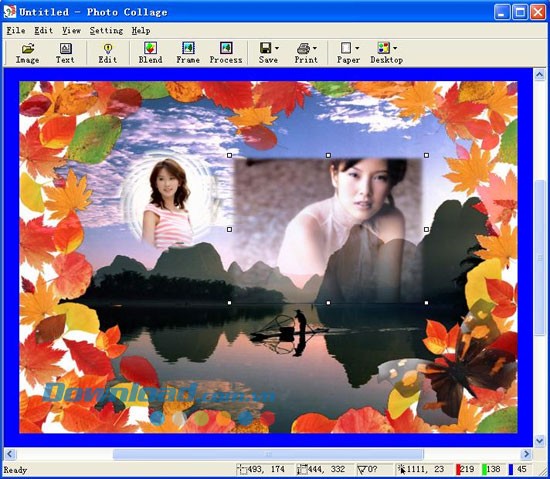
Phần mềm cho phép bạn ghép nối và lồng các hình ảnh theo nhiều vị trí và góc độ khác nhau một cách linh hoạt.
Với hàng ngàn khung ảnh, hiệu ứng đặc biệt và các lựa chọn background đa dạng, bạn có thể tùy biến ảnh theo sở thích cá nhân.
Photo Collage tương thích tốt với nhiều định dạng khung hình phổ biến hiện có trên mạng.
Phần mềm này giúp người dùng dễ dàng tạo ra những bức ảnh cắt dán độc đáo và ấn tượng.
Ứng dụng cung cấp nhiều mẫu hình nền, mặt nạ và khung hình đẹp mắt, cho phép bạn thêm các yếu tố trang trí vào ảnh và kết hợp chúng một cách liền mạch. Đây là một công cụ tạo ảnh cắt dán thực sự thú vị.
Bạn có thể sắp xếp nhiều ảnh yêu thích vào một khung duy nhất, thay vì phải in ảnh và dán chúng lên poster thủ công.
Photo Collage được thiết kế với giao diện thân thiện, dễ sử dụng. Chỉ với vài thao tác đơn giản, bạn có thể chọn ảnh, cắt ghép, thêm hiệu ứng, khung hình và sắp xếp chúng cho đến khi đạt được kết quả ưng ý.
Bên cạnh chức năng thiết kế ảnh nghệ thuật, phần mềm còn đóng vai trò như một trình xem ảnh tiện dụng.
Các dự án của bạn có thể được lưu trữ dưới dạng file nhiều lớp, tạo điều kiện thuận lợi cho việc chỉnh sửa sau này.
Trên giao diện chính, nhấp vào nút Collage, menu Collage sẽ hiện ra:
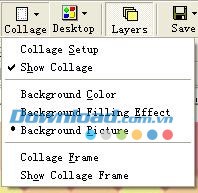
Trên menu Collage, chọn Collage Setup và một hộp thoại sẽ mở ra:
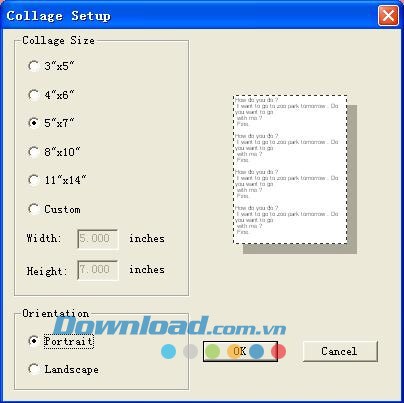
Trong hộp thoại này, chọn kích thước mong muốn cho ảnh cắt dán, ví dụ như 5`x7`, sau đó chọn định hướng của ảnh, chẳng hạn như Landscape. Cuối cùng, nhấp vào nút OK để quay lại giao diện chính. Bạn sẽ thấy định hướng của ảnh cắt dán đã được thay đổi.
Trên giao diện chính, nhấp vào nút Collage một lần nữa để mở menu Collage. Tiếp theo, chọn Background Picture và một hộp thoại sẽ xuất hiện:
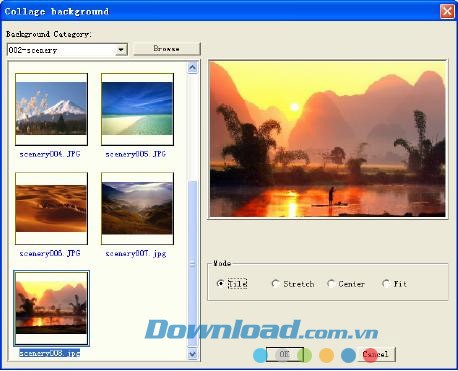
Trong hộp thoại này, chọn hình nền cho ảnh cắt dán và chọn chế độ hiển thị phù hợp, sau đó nhấp vào OK để trở về giao diện chính.
Bạn cũng có thể tùy chỉnh Background Filling Effect từ menu, sau đó một hộp thoại khác sẽ hiện ra:
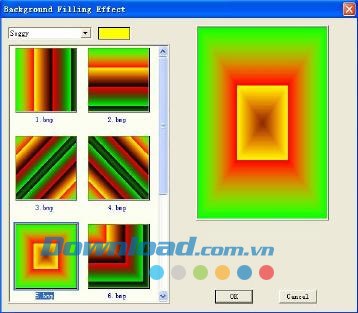
Trong hộp thoại này, chọn hiệu ứng bạn muốn áp dụng cho nền của ảnh cắt dán.
Trên giao diện chính, nhấp vào Collage để mở menu Collage. Chọn Collage Frame và một hộp thoại sẽ hiện ra:
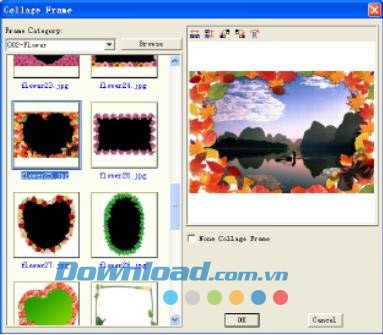
Chọn khung mà bạn yêu thích cho ảnh cắt dán, sau đó nhấp vào nút OK để quay lại giao diện chính.
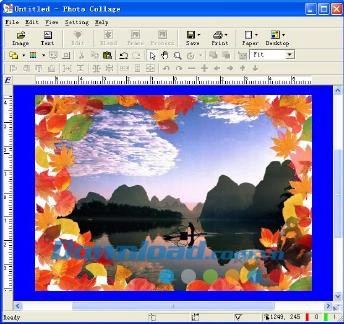
Nhấp vào nút Image trên giao diện, hộp thoại Open Image sẽ xuất hiện:
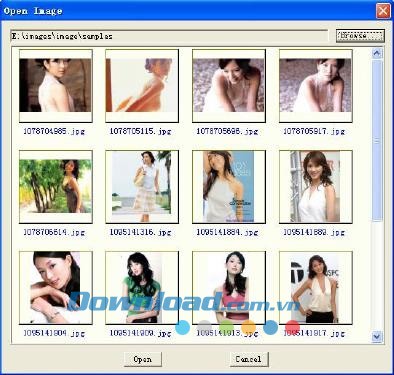
Nhấp vào nút Browse để tìm đến thư mục chứa hình ảnh. Sau đó, tất cả các hình ảnh trong thư mục sẽ được hiển thị dưới dạng hình thu nhỏ. Chọn hình ảnh bạn muốn và nhấp vào nút Open. Hình ảnh đã chọn sẽ được chèn vào ảnh ghép.
Lặp lại các bước trên để chèn thêm nhiều hình ảnh vào ảnh cắt dán. Sau đó, sử dụng chuột để kéo và thả chúng vào vị trí mong muốn. Giao diện chính sẽ hiển thị như sau:
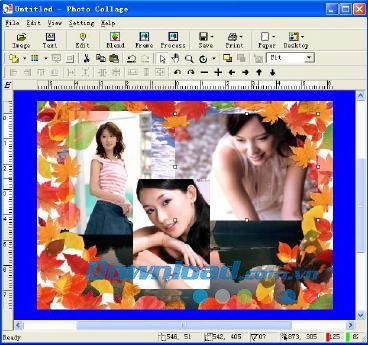
Trên giao diện chính, nhấp vào một hình ảnh để chọn nó, sau đó nhấp vào nút Blend. Hộp thoại Image Blend sẽ xuất hiện:
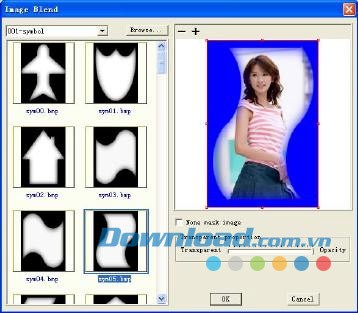
Trong hộp thoại này, chọn một mẫu mặt nạ cho hình ảnh, sau đó nhấp vào nút `OK`.
Lặp lại bước trước để thiết lập mẫu mặt nạ cho tất cả các hình ảnh trên ảnh cắt dán. Giao diện chính sẽ hiển thị như sau:
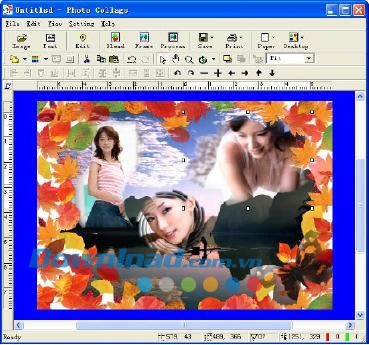
Nhấp vào nút Text, một hộp văn bản sẽ được thêm vào giao diện:
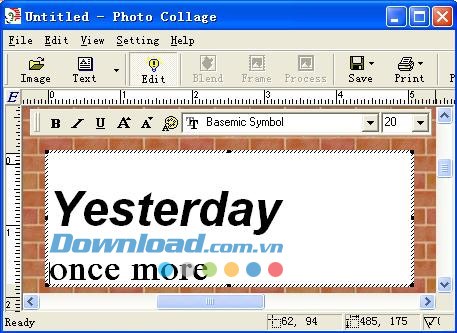
Bạn có thể nhập đoạn văn bản ngắn gọn, sau đó nhấp vào bên ngoài hộp văn bản để hoàn tất chỉnh sửa.
Nhấp vào mũi tên xổ xuống ở nút Text, sau đó menu văn bản sẽ xuất hiện:
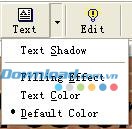
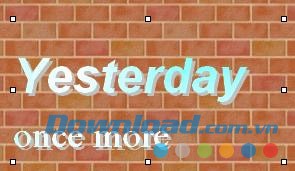
Tại đây, bạn có thể thiết lập bóng và hiệu ứng Filling cho văn bản.
Nhấp vào nút Save trên giao diện chính, menu Save sẽ xuất hiện.
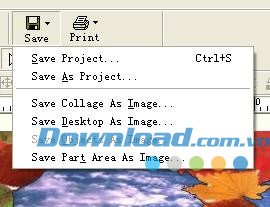
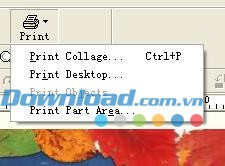
Ở đây, bạn có thể lưu hình ảnh ghép, desktop, object hoặc một phần trong khu vực của máy tính. Tuy nhiên, chỉ phiên bản đã đăng ký mới hỗ trợ đầy đủ các chức năng lưu và in.
31 nhận xét
Bài viết này nhằm mục đích chia sẻ thông tin và đánh giá sản phẩm. Chúng tôi tôn trọng quyền sở hữu trí tuệ, tuyệt đối không lưu trữ tệp tin hoặc cung cấp các liên kết tải xuống trái phép. Mọi liên kết (nếu có) đều trỏ về nguồn phân phối chính thức. Vui lòng tải hoặc mua sản phẩm từ nguồn chính hãng để ủng hộ tác giả.


 Windows
 Chỉnh sửa ảnh
















