
Logo
Periodic Table Classic 3.9.1 - Phần mềm luyện thi hóa học

Periodic Table Classic 3.9.1 - Phần mềm luyện thi hóa học

Nhà phát hànhFreshney
Yêu cầuWindows 2000/2003/XP/Vista/7/10
Dung lượng40,5 MB
Lượt tải23
Giới Thiệu Chi Tiết

Periodic Table Classic (PTE) 3.9.1: Công cụ hỗ trợ học tập môn Hóa học

Khi mùa thi Đại học đến gần, các phần mềm hỗ trợ học tập trở nên vô cùng hữu ích. Trong số đó, Periodic Table Classic (PTE) 3.9.1 là một lựa chọn đáng cân nhắc dành cho những thí sinh đang ôn luyện môn Hóa học.

PTE là phần mềm hoàn toàn miễn phí, cung cấp cho người dùng một bảng hệ thống tuần hoàn các nguyên tố hóa học đa năng, đi kèm với hình ảnh minh họa và hệ thống chú giải chi tiết nhất từ trước đến nay.

Hướng dẫn sử dụng cơ bản

Sau khi tải và cài đặt PTE, khi khởi động phần mềm, bạn chỉ cần nhấp vào biểu tượng đầu tiên trên thanh công cụ để mở bảng hệ thống tuần hoàn.

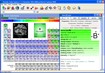
Cửa sổ Periodic Table Display sẽ hiển thị bảng tuần hoàn với nhiều màu sắc khác nhau. Mỗi màu sắc tương ứng với một tính chất đặc trưng của nguyên tố, và thông tin giải thích về các màu sắc này (ví dụ: kim loại, phi kim, halogen) được hiển thị ngay trên bảng tuần hoàn.

Một điểm nổi bật của PTE là khi bạn di chuột đến một nguyên tố bất kỳ, hình ảnh của nguyên tố đó sẽ ngay lập tức xuất hiện, giúp bạn dễ dàng quan sát hơn. Trong trường hợp không có hình ảnh, phần mềm sẽ hiển thị dấu hỏi hoặc hình ảnh của nhà khoa học đã phát hiện ra nguyên tố đó.

Tìm hiểu thông tin chi tiết về nguyên tố

Để khám phá sâu hơn về một nguyên tố cụ thể, bạn chỉ cần nhấp chuột vào nó. Một cửa sổ Data Window sẽ mở ra, cung cấp các thông tin chi tiết như trọng lượng, nhiệt độ nóng chảy, trạng thái, nhóm nguyên tố, vị trí trong bảng tuần hoàn,... Đây là một tính năng đặc biệt hữu ích cho cả học sinh và giáo viên.

Phần mềm còn cung cấp thêm thông tin về năm phát hiện, địa điểm phát hiện và người phát hiện, rất phù hợp cho các giáo viên và nhà nghiên cứu.

Khám phá nguồn tài nguyên nguyên tố theo quốc gia

Nếu bạn muốn biết quốc gia nào sở hữu nguồn tài nguyên phong phú về một nguyên tố nào đó, hãy nhấp vào biểu tượng hình trái đất, chọn quốc gia bạn quan tâm trên bản đồ. Thông tin về các nguyên tố và tài nguyên của quốc gia đó sẽ được hiển thị trong cửa sổ Data Window.

Ví dụ, với Việt Nam, bạn sẽ tìm thấy thông tin về các kim loại như Canxi, titan, vàng, đồng, crom,... và hiểu rõ hơn về nguồn tài nguyên mà đất nước chúng ta đang sở hữu.

Tuy nhiên, cần lưu ý rằng toàn bộ thông tin trong phần mềm được trình bày bằng tiếng Anh, điều này có thể gây khó khăn cho một số người dùng.

Các tính năng tìm kiếm và hỗ trợ khác

Để tìm kiếm thông tin về một nguyên tố cụ thể, bạn nhấp vào biểu tượng kính lúp, nhập tên nguyên tố và nhấn nút Search.

Nếu bạn muốn xem biểu đồ của các nguyên tố, hãy nhấn vào nút hình biểu đồ. Để xem sơ đồ biểu thị sự bố trí của các ion trong nguyên tố, chọn biểu tượng thứ sáu từ trái sang.

Ngoài ra, PTE còn cung cấp nhiều tính năng hữu ích khác như xem hình ảnh chi tiết phóng to của các nguyên tố, công thức tính độ axit-bazơ hoặc các công thức hóa học phổ biến khác. Có thể nói, mặc dù miễn phí, PTE đã mang đến cho người dùng một thế giới hóa học đầy đủ và hữu ích.

Câu hỏi thường gặp

Phần mềm Periodic Table Classic (PTE) 3.9.1 có chức năng gì?
PTE là phần mềm miễn phí cung cấp bảng tuần hoàn các nguyên tố hóa học trực quan, kèm hình ảnh và chú giải chi tiết. Phần mềm hỗ trợ đắc lực cho việc học tập và nghiên cứu môn Hóa học.
Cách mở bảng hệ thống tuần hoàn trong phần mềm PTE như thế nào?
Sau khi khởi động phần mềm PTE, bạn chỉ cần nhấp vào biểu tượng đầu tiên trên thanh công cụ để mở bảng hệ thống tuần hoàn.
Ý nghĩa của các màu sắc trên bảng tuần hoàn trong bài kiểm tra PTE là gì?
Mỗi màu sắc trên bảng tuần hoàn biểu thị các tính chất đặc trưng của nguyên tố, ví dụ như kim loại, phi kim hay halogen. Thông tin chi tiết về ý nghĩa của từng màu sẽ được hiển thị trực tiếp trên bảng tuần hoàn.
Phần mềm PTE có hiển thị hình ảnh của các nguyên tố hóa học không?
Có, phần mềm PTE hiển thị hình ảnh của nguyên tố khi bạn di chuột đến. Trong trường hợp không có hình ảnh cụ thể, phần mềm sẽ hiển thị dấu hỏi hoặc hình ảnh của nhà khoa học phát hiện ra nguyên tố đó.
Tôi có thể xem thông tin chi tiết về một nguyên tố trên PTE bằng cách nào?
Bạn chỉ cần nhấp chuột vào nguyên tố đó để mở cửa sổ Data Window. Tại đây, bạn có thể xem các thông tin chi tiết như trọng lượng, nhiệt độ nóng chảy, trạng thái, nhóm nguyên tố và lịch sử khám phá.
Tôi có thể tìm hiểu về nguồn tài nguyên nguyên tố của các quốc gia trong PTE ở đâu?
Bạn có thể chọn biểu tượng hình trái đất, sau đó nhấp vào quốc gia mong muốn trên bản đồ. Thông tin chi tiết về các nguyên tố và tài nguyên của quốc gia đó sẽ được hiển thị trong cửa sổ Data Window.
Tôi có thể tìm kiếm thông tin về một nguyên tố cụ thể trong PTE bằng cách nào?
Bạn có thể sử dụng ô tìm kiếm bằng cách nhấp vào biểu tượng kính lúp, nhập tên nguyên tố muốn tìm và nhấn nút Tìm kiếm để bắt đầu.
Ngoài việc xem bảng tuần hoàn, PTE còn hỗ trợ học tập bằng những tính năng nào?
PTE cung cấp thêm các công cụ hữu ích như biểu đồ nguyên tố, sơ đồ bố trí ion, hình ảnh chi tiết và các công thức hóa học quan trọng. Những tính năng này giúp người học có cái nhìn toàn diện và sâu sắc hơn về hóa học.
Phần mềm PTE sử dụng ngôn ngữ nào để hiển thị thông tin?
Tất cả thông tin hiển thị trong phần mềm PTE đều được trình bày bằng tiếng Anh. Điều này giúp đảm bảo tính nhất quán và dễ dàng tiếp cận cho người dùng quốc tế.
Từ khóa liên quan

Đánh giá từ người dùng

ID: Periodic Table Classic 3.9.1 - Phần mềm luyện thi hóa học
5.0

22 nhận xét

5
100%
4
0%
3
0%
2
0%
1
0%

Tải xuống tập tin

Link Chính Thức (Tốc độ cao)

Hoặc

Link Dự Phòng (Mirror)



















