
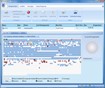
Bên cạnh chức năng dồn đĩa thông thường, PerfectDisk còn nổi bật với khả năng tối ưu hóa từng file riêng lẻ, mang đến hiệu quả dồn đĩa vượt trội. Do là một công cụ hợp lý hóa đĩa cứng chuyên nghiệp, bài viết này sẽ giới thiệu những tính năng cơ bản nhất của PerfectDisk.
Để khám phá toàn bộ các tính năng dồn đĩa của PerfectDisk, hãy nhấp vào biểu tượng dấu cộng (+) bên cạnh mục tương ứng.
Quá trình dồn file hệ thống tương tự như dồn đĩa thông thường, nhưng PerfectDisk sẽ tự động nhận diện các file cần tối ưu hóa. Sau đó, chương trình sẽ yêu cầu bạn khởi động lại máy tính và quá trình dồn file hệ thống sẽ diễn ra trong quá trình khởi động.

Nhấp vào mục `Tools` để truy cập các chức năng hỗ trợ. Trong đó, chức năng `Statistics` là quan trọng nhất. Đây là tính năng liệt kê các thông số về quá trình dồn đĩa một cách chi tiết. Sau khi nhấn vào `Statistics`, quá trình thống kê sẽ được thực hiện. Khi hoàn tất, giao diện `Statistics` sẽ hiển thị -> bạn nhấn vào thẻ `Overview` để xem số % đĩa cứng đã được dồn đĩa, số % folder đã được dồn đĩa, tổng dung lượng khoảng trống còn lại…; Nhấn vào thẻ `File Types` để xem cơ cấu % tổng thể của các nhóm file chủ yếu trên đĩa cứng như file văn bản, hình ảnh, chương trình, video, nhạc, file tạm…
Ngoài Statistics, `Tools` còn cung cấp một số tính năng khác ít được sử dụng hơn, như: Boot Time Defrag, Email Defrag, Free Space Defrag.
Đây là nhóm tính năng dùng để tùy chỉnh PerfectDisk. Các tùy chọn tinh chỉnh này khá phức tạp. Nếu bạn không phải là người dùng chuyên nghiệp, nên giữ nguyên các thiết lập mặc định, vì chúng đã được tối ưu hóa sẵn trong PerfectDisk.
Mục này hướng dẫn cách phân biệt màu sắc thể hiện các khu vực file trong bảng thống kê của `Statistics`. Ví dụ: màu tím nhạt biểu thị khu vực chứa file hệ thống, màu trắng là khu vực chưa ghi dữ liệu, màu xanh da trời là khu vực chứa những file ít khi được sử dụng, màu đỏ là khu vực chứa những file thường xuyên được truy cập…
Bạn cũng có thể đăng nhập vào thẻ `Schedule` để thiết lập thời điểm tự động dồn đĩa cứng theo lịch trình riêng.
Với những khả năng vượt trội, PerfectDisk khẳng định vị thế dẫn đầu trong các công cụ dồn đĩa cứng hiện nay.
13 nhận xét


 Windows
 Phần mềm Hệ thống
 Tiện ích máy tính
















