PearlyWhites 3: Giải Pháp Làm Trắng Răng Nhanh Chóng Trên Photoshop
PearlyWhites 3 là một plug-in Photoshop hữu ích, được thiết kế để cải thiện đáng kể độ trắng sáng của răng trong ảnh chân dung chỉ với vài thao tác đơn giản.
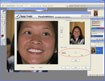
Giao diện PearlyWhites
Trước đây được biết đến với tên gọi Pearl Whites, PearlyWhites thực chất là một bộ lọc plug-in chuyên dụng, tương thích hoàn toàn với Adobe Photoshop. Chức năng chính của nó là tự động làm trắng và tăng độ sáng cho răng của nhân vật trong ảnh.
Trong quá trình chụp ảnh bằng máy ảnh kỹ thuật số hoặc các thiết bị di động, do nhiều yếu tố như góc chụp và điều kiện ánh sáng, răng có thể xuất hiện các vết ố vàng không mong muốn. Đừng lo lắng, PearlyWhites sẽ giúp bạn khôi phục lại vẻ trắng sáng tự nhiên cho hàm răng chỉ bằng vài bước thao tác đơn giản trên Photoshop.
Bạn có thể áp dụng PearlyWhites cho từng bức ảnh riêng lẻ, hoặc tích hợp nó vào Photoshop để xử lý hàng loạt ảnh một cách chuyên nghiệp và tiết kiệm thời gian.
Pearly Whites là plugin tương thích với Photoshop
Từ phiên bản mới nhất, công cụ này đã được bổ sung thêm thanh trượt điều chỉnh cường độ hiệu ứng làm trắng răng. Người dùng có thể dễ dàng di chuyển thanh trượt sang trái hoặc phải để đạt được hiệu ứng mong muốn. Ngoài ra, các tùy chọn `Less` và `More` cũng được cung cấp để tạo ra hàm răng trắng tự nhiên nhất.
Giá trị cường độ hiệu ứng được hiển thị từ 0 đến 100, với mức mặc định là 50. PearlyWhites còn có khả năng ghi nhớ cài đặt gần nhất của bạn, giúp bạn sử dụng lại các thông số này cho những lần chỉnh sửa sau.
Người dùng có thể dễ dàng so sánh ảnh trước và sau khi chỉnh sửa bằng cách chọn nút tương ứng bên dưới ảnh, hoặc sử dụng cửa sổ Navigation Window khi nút ở trạng thái `After`. Sau khi nhấn `OK`, giá trị thanh trượt sẽ được lưu lại và áp dụng cho các lần sử dụng tiếp theo.
Thao tác như 1 tính năng trên Photoshop
Hướng dẫn tạo Action PearlyWhites trong Photoshop
Khởi động Photoshop và mở hình ảnh bạn muốn chỉnh sửa.
Tiến hành tạo một Action mới bằng cách chọn `Create new action` ở phía dưới của bảng Actions. Việc này sẽ giúp bạn lưu lại các bước thực hiện dưới dạng một tính năng.
Đặt tên cho Action vừa tạo là `PearlyWhites`, sau đó nhấn `Record` để bắt đầu ghi lại các thao tác.
Áp dụng bộ lọc PearlyWhites lên ảnh như khi bạn thực hiện thủ công. Truy cập Filter > Image Trends Inc > PearlyWhites để thực hiện.
Để xử lý nhiều ảnh cùng lúc, chọn `Save As` từ menu File.
Tiếp theo, tạo một thư mục mới để lưu trữ các ảnh đã xử lý.
Chọn định dạng file mong muốn cho ảnh đầu ra.
Nhấn `Open` để xác nhận và tiếp tục.
Chọn `Save` để lưu file vào thư mục mới đã tạo.
Điều chỉnh chất lượng ảnh theo nhu cầu của bạn.
Nhấn `OK` để hoàn tất quá trình lưu.
Trong bảng Actions, nhấn nút `Stop Recording` (biểu tượng hình vuông ở góc dưới bên trái) để kết thúc việc ghi lại Action.
Việc sử dụng Action giúp bạn tự động hóa quy trình chỉnh sửa ảnh, tiết kiệm thời gian và đảm bảo tính nhất quán.
Xử lý hàng loạt ảnh
Lưu ý: Thay `tusach.vn` bằng tên miền thực tế của ảnh.
Xử lý nhiều hình ảnh cùng lúc với PearlyWhites
Chức năng Batch cho phép thực hiện thao tác trên toàn bộ một thư mục, bao gồm cả các thư mục con chứa nhiều tệp tin. Tương tự như quy trình đã thực hiện trước đó, bạn hoàn toàn có thể lưu các tệp đã được xử lý vào một vị trí mới hoặc tạo một thư mục mới để chứa chúng trước khi tiến hành xử lý hàng loạt ảnh.
Truy cập File > Automate > Batch.
Từ thực đơn Set và Action mở ra, chọn thiết lập và thao tác phù hợp.
Để chỉ định nguồn ảnh, hãy chọn Folder từ thực đơn thả xuống.
Nhấn Choose để xác định và chọn thư mục mong muốn.
Nhấn OK để xác nhận.
Bỏ chọn tùy chọn Override Action `Open` Commands.
Chọn Include All Subfolders để xử lý các tệp tin nằm trong các thư mục con.
Chọn Suppress Color Profile Warnings để tắt các thông báo cảnh báo về cấu hình màu.
Chọn Folder từ thực đơn thả xuống.
Chọn Choose để xác định và chọn thư mục đích.
Nhấn OK để xác nhận.
Chọn Override Action `Save As` Commands. Việc này cần thiết vì lệnh Batch không tự động lưu tệp gốc, mà yêu cầu sử dụng lệnh Save As trong mục Action.
Do thư mục đích đã được chọn, người dùng cần tự mình xác định tên tệp và chọn các tùy chọn tương thích cho tệp đã xử lý.
Trong mục File Naming, chọn các thành phần từ thực đơn thả xuống hoặc nhập thủ công để kết hợp tên mặc định của các tệp. Tại đây, bạn có thể thay đổi thứ tự, định dạng ảnh và tạo tên mặc định chứa nhiều thông tin hơn như ngày tháng, địa điểm, dự án...
Loc Nguyen
Câu hỏi thường gặp
PearlyWhites 3 là gì và có công dụng gì?
PearlyWhites 3 là một plug-in dành cho Photoshop, được thiết kế để tự động làm trắng và tăng độ sáng cho răng trên ảnh chân dung. Công cụ này giúp bạn dễ dàng có được hàm răng trắng sáng, rạng rỡ chỉ với vài thao tác đơn giản.
PearlyWhites có thể sử dụng được với những phần mềm nào?
PearlyWhites là bộ lọc plug-in được thiết kế để tương thích với Adobe Photoshop.
Tôi có thể điều chỉnh mức độ trắng răng khi dùng PearlyWhites như thế nào?
Từ phiên bản PearlyWhites 2.0, bạn có thể điều chỉnh cường độ trắng răng bằng thanh trượt từ 0 đến 100, mặc định là 50. Hãy di chuyển thanh trượt hoặc chọn nút 'Less' hoặc 'More' để đạt được hiệu ứng ưng ý.
Tôi có thể xem ảnh trước và sau khi chỉnh sửa trong PearlyWhites như thế nào?
Bạn có thể xem ảnh trước và sau khi chỉnh sửa bằng cách chọn nút hiển thị dưới ảnh. Hoặc, bạn có thể nhấn vào cửa sổ Navigation Window khi nút đang ở chế độ 'After'.
Làm thế nào để tạo nút PearlyWhites trên Photoshop giúp xử lý ảnh nhanh hơn?
Bạn mở ảnh trong Photoshop, sau đó tạo một nút tính năng mới trong bảng Actions bằng cách nhấn vào biểu tượng 'Create new action'. Đặt tên cho nút là 'PearlyWhites', nhấn 'Record', chạy bộ lọc PearlyWhites (Filter > Image Trends Inc > PearlyWhites), lưu ảnh và nhấn 'Stop Recording'.
Làm thế nào để xử lý nhiều ảnh cùng lúc với PearlyWhites trong Photoshop?
Bạn có thể sử dụng tính năng Batch của Photoshop. Vào File > Automate > Batch, chọn thao tác PearlyWhites, thư mục chứa ảnh nguồn và thư mục lưu ảnh kết quả, sau đó nhấn OK để bắt đầu xử lý.
Tính năng Batch trong Photoshop phối hợp với PearlyWhites hoạt động ra sao?
Tính năng Batch cho phép bạn xử lý hàng loạt ảnh trong một thư mục, bao gồm cả các thư mục con. Nó sẽ tự động áp dụng hiệu ứng PearlyWhites và lưu các file đã chỉnh sửa vào một thư mục mới mà bạn chọn.





 Windows
 Chỉnh sửa ảnh
 Phần mềm Chỉnh sửa ảnh
















