
Password Door là một giải pháp chuyên dụng, được thiết kế để giúp người dùng thiết lập mật khẩu bảo vệ cho các chương trình và phần mềm đã cài đặt trên máy tính.
Trong thời đại số, máy tính thường được cài đặt rất nhiều phần mềm tiện ích, bao gồm các ứng dụng phổ biến như: MS-Office , WinZip , Windows Media Player , Real Player , và ACDSee .
Tuy nhiên, phần lớn các phần mềm này thường thiếu cơ chế bảo vệ bằng mật khẩu. Điều này tạo ra nguy cơ tiềm ẩn, khi bất kỳ ai có quyền truy cập vào máy tính của bạn đều có thể dễ dàng khởi chạy và sử dụng các ứng dụng này, thậm chí là xem hoặc chỉnh sửa các tài liệu quan trọng.
Để khắc phục vấn đề này, ứng dụng Password Door cung cấp một giải pháp đơn giản và hiệu quả. Bạn có thể sử dụng nó để thêm lớp bảo mật mật khẩu cho bất kỳ chương trình nào trên máy tính của mình.
Điểm đặc biệt là, Password Door không can thiệp vào quá trình hoạt động của các chương trình gốc, cũng như không gây ra bất kỳ mất mát dữ liệu nào.
Khi người dùng cố gắng khởi chạy một chương trình đã được cài đặt mật khẩu, hệ thống sẽ yêu cầu nhập mật khẩu trước. Nếu mật khẩu không chính xác, chương trình sẽ không được chạy.
Password Door cung cấp cơ chế bảo vệ toàn diện và sẽ tiếp tục bảo vệ chương trình ngay cả khi:
Nhờ công nghệ nhận diện file thực thi độc đáo, Password Door vẫn đảm bảo an toàn cho các chương trình được bảo vệ.
Việc sử dụng Password Door rất đơn giản và không đòi hỏi kiến thức chuyên môn về máy tính. Sau khi cài đặt, chương trình sẽ tự động cấu hình mọi thứ.
Người dùng chỉ cần bắt đầu quá trình bảo vệ chương trình.
Password Door cho phép người dùng lên lịch bảo vệ chương trình theo ngày, tuần hoặc tháng. Ví dụ:
Tính năng này cho phép người dùng bảo vệ chương trình theo nhiều cách khác nhau, hoặc sử dụng nhiều mật khẩu khác nhau.
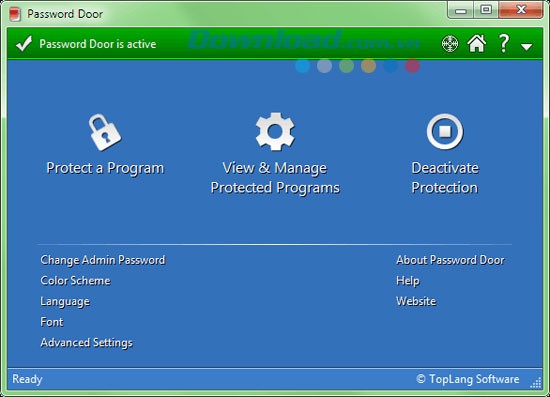
Khi khởi động lần đầu, Password Door sẽ yêu cầu bạn thiết lập một mật khẩu quản trị để truy cập các chức năng điều khiển của chương trình. Giao diện của Password Door được thiết kế đơn giản và thân thiện với người dùng. Sau khi kích hoạt, Password Door sẽ tự động liệt kê tất cả các ứng dụng đã cài đặt trên máy tính của bạn. Để đặt mật khẩu cho từng ứng dụng, bạn thực hiện các bước sau: Chọn ứng dụng cần bảo vệ từ danh sách và nhấp đúp vào nó để mở cửa sổ “Program Information”. Cửa sổ này hiển thị tên và vị trí của ứng dụng. Sau đó, nhấn vào nút Change, nhập mật khẩu mong muốn và nhấn OK để lưu thay đổi. Nhấn OK một lần nữa để đóng cửa sổ “Program Information” và hoàn tất quá trình. Nếu bạn muốn sử dụng mật khẩu quản trị của Password Door cho tất cả các ứng dụng, chỉ cần nhấp đúp vào ứng dụng đã chọn và nhấn OK. Password Door là một công cụ khóa ứng dụng mạnh mẽ, thậm chí có thể khóa cả một số chức năng hệ thống của Windows như Volume Control, Telnet Server Administration, System Information, Synchronize, Sound Recorder, Save My Settings Wizard, Connect to the Internet… Để tăng cường bảo mật cho máy tính, bạn nên dành thời gian để đặt mật khẩu cho các ứng dụng quan trọng. Trong trường hợp bạn cần sử dụng nhiều ứng dụng cùng lúc và không muốn nhập mật khẩu nhiều lần, bạn có thể chọn các ứng dụng đã khóa và nhấn vào nút Disable, hoặc vào menu Options và nhấn vào nút Deactive để tạm thời vô hiệu hóa Password Door. Khi bạn rời khỏi máy tính, hãy kích hoạt lại Password Door bằng cách nhấn nút Active. Để thêm các ứng dụng mới cài đặt vào danh sách của Password Door, nhấn vào nút Search Installed Programs, hoặc vào Font, Language để thay đổi font chữ và ngôn ngữ của chương trình.
10 nhận xét
Bài viết này nhằm mục đích chia sẻ thông tin và đánh giá sản phẩm. Chúng tôi tôn trọng quyền sở hữu trí tuệ, tuyệt đối không lưu trữ tệp tin hoặc cung cấp các liên kết tải xuống trái phép. Mọi liên kết (nếu có) đều trỏ về nguồn phân phối chính thức. Vui lòng tải hoặc mua sản phẩm từ nguồn chính hãng để ủng hộ tác giả.


 Windows
 Bảo mật
















