
Phần mềm Paragon Go Virtual cho phép người dùng tạo bản sao kỹ thuật số của ổ đĩa vật lý, chuyển đổi chúng thành các file đĩa ảo để sử dụng trong môi trường máy ảo như VMware, VirtualBox hoặc Virtual PC.

Trong quá trình cài đặt, khi đến bước Registration, bạn có thể chọn Get Free Serial để nhận mã số đăng ký miễn phí. Chương trình yêu cầu bạn cung cấp thông tin tên và địa chỉ email, sau đó nhấn SUBMIT để mã đăng ký được gửi đến email của bạn. Sau khi hoàn tất cài đặt, hãy khởi động lại máy tính để áp dụng các thay đổi.
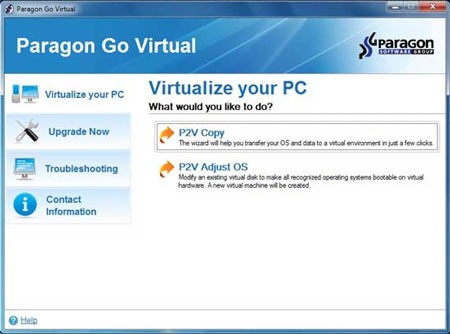
Giao diện của Paragon Go Virtual được thiết kế trực quan, với hai biểu tượng đại diện cho các chức năng chính của phần mềm.
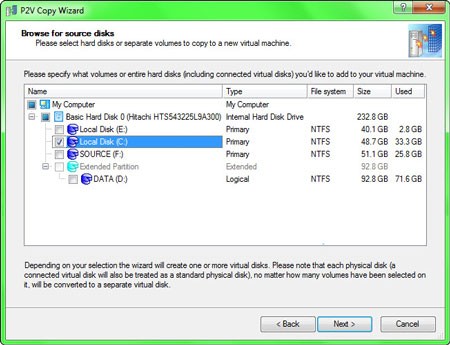
Để bắt đầu quá trình chuyển đổi, tại hộp thoại Browse for source disks, hãy chọn các phân vùng ổ đĩa mà bạn muốn đưa vào máy ảo (ví dụ: phân vùng chứa hệ điều hành Windows), sau đó nhấn Next.
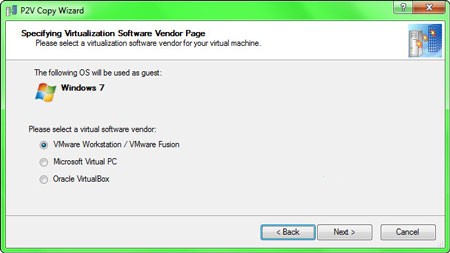
Chương trình sẽ tự động xác định hệ điều hành được cài đặt trên phân vùng đã chọn và hiển thị thông tin này dưới mục The following OS will be used as guest. Tiếp theo, bạn cần chọn phần mềm máy ảo mà bạn sẽ sử dụng để chạy file đĩa ảo được tạo ra từ Paragon Go Virtual (hỗ trợ VMware Workstation/VMware Fusion, Microsoft Virtual PC, Oracle VirtualBox) tại mục Please select a virtual software vendor. Sau đó, nhấn Next để tiếp tục.
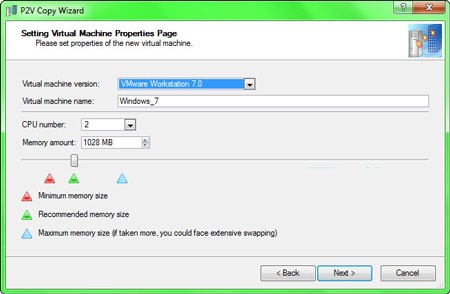
Dựa trên phần mềm máy ảo đã chọn, bạn cần chỉ định phiên bản của phần mềm đó tại mục Virtual machine version (ví dụ: VMware Workstation 7.0). Sau đó, bạn có thể đặt tên cho máy ảo tại mục Virtual machine name, chọn số lượng nhân CPU dành cho máy ảo tại mục CPU number và dung lượng bộ nhớ RAM của máy ảo tại mục Memory amount. Nhấn Next khi đã hoàn tất.
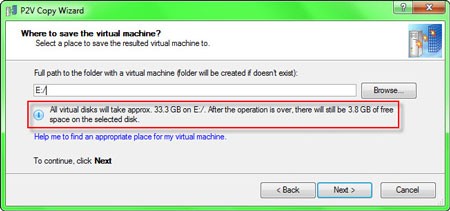
Trong bước tiếp theo, bạn nhấn Browse tại hộp thoại Where to save the virtual machine và chọn một thư mục trên ổ đĩa có đủ dung lượng trống để lưu trữ file đĩa ảo. Dung lượng cần thiết của file ảo sẽ phụ thuộc vào dung lượng ổ đĩa vật lý và được hiển thị tại dòng All virtual disks will take approx. xGB (x là tổng dung lượng của máy ảo). Cuối cùng, nhấn Next và chờ đợi chương trình tạo file máy ảo. Trong quá trình thử nghiệm, khi chuyển đổi phân vùng cài Windows 7 (dung lượng 33,3GB), thời gian xử lý của Paragon Go Virtual mất khoảng 1 giờ 13 phút.
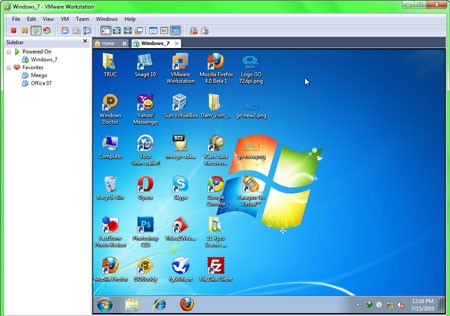
Khi thông báo Completing the P2V copy wizard xuất hiện, bạn nhấn Finish và truy cập vào thư mục chứa file đĩa ảo để kiểm tra. Bây giờ, bạn có thể sử dụng phần mềm máy ảo tương ứng để nạp file đĩa ảo và thử nghiệm. Kết quả cho thấy toàn bộ dữ liệu trên ổ đĩa vật lý được sao chép đầy đủ vào máy ảo.
Nếu bạn đã có sẵn file đĩa ảo cho VMware nhưng muốn sử dụng nó trên VirtualBox, tính năng P2V Adjust OS sẽ giúp bạn thực hiện việc này. Ngoài ra, P2V Adjust OS cũng có thể chuyển đổi file đĩa ảo định dạng .vhd trong Windows Vista/7 sang các định dạng khác.
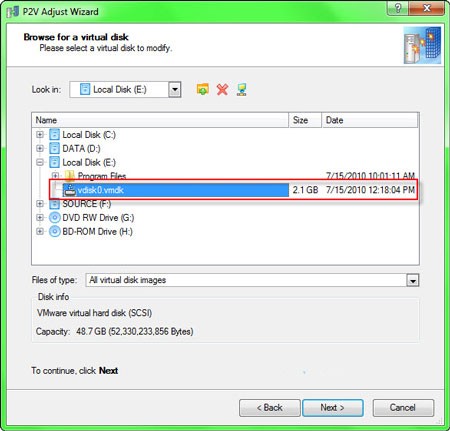
Trong hộp thoại Browse for virtual disk, bạn duyệt đến đường dẫn chứa file đĩa ảo hiện có (ví dụ: file .vmdk cho VMware Workstation, file .vdi của Virtual Box, hoặc file .vhd của Virtual PC), sau đó nhấn Next.
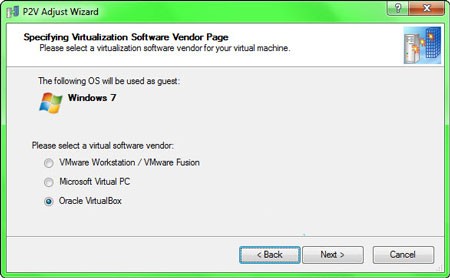
Chương trình sẽ nhận diện hệ điều hành và yêu cầu bạn chọn lại phần mềm máy ảo cần sử dụng. Nhấn Next và đặt lại tên cho máy ảo, đồng thời tùy chỉnh số lượng nhân CPU và dung lượng RAM cho máy ảo.
Cuối cùng, đánh dấu vào ô Yes, apply the changes physically, rồi bấm Next để Paragon Go Virtual bắt đầu tạo lại file đĩa ảo mới tương thích với phần mềm máy ảo khác.
1 nhận xét
Bài viết này nhằm mục đích chia sẻ thông tin và đánh giá sản phẩm. Chúng tôi tôn trọng quyền sở hữu trí tuệ, tuyệt đối không lưu trữ tệp tin hoặc cung cấp các liên kết tải xuống trái phép. Mọi liên kết (nếu có) đều trỏ về nguồn phân phối chính thức. Vui lòng tải hoặc mua sản phẩm từ nguồn chính hãng để ủng hộ tác giả.


 Windows
 Phần mềm Hệ thống
















