

OpenEmu for Mac là ứng dụng cho phép người dùng trải nghiệm các trò chơi video trên máy tính Mac. Phần mềm này hỗ trợ chơi các tựa game được phát triển cho nhiều hệ máy khác nhau, bao gồm Xbox, Nintendo và PlayStation.
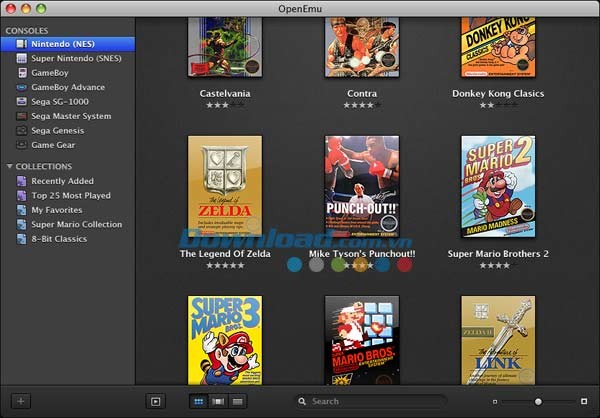
Với OpenEmu, bạn có thể dễ dàng thêm, quản lý và sắp xếp các file ROM game yêu thích. Thay vì phải cài đặt nhiều phần mềm giả lập khác nhau cho từng hệ máy, giờ đây bạn có thể chơi game trực tiếp trên thiết bị Mac của mình.
Ứng dụng còn cho phép kết nối gamepad bên ngoài, mang đến trải nghiệm chơi game linh hoạt và thoải mái hơn.
OpenEmu tập hợp tất cả các trò chơi bạn yêu thích, từ nhiều hệ máy khác nhau, vào một giao diện điều khiển thống nhất.
Điểm mạnh của phần mềm này nằm ở khả năng tập hợp toàn bộ các trò chơi vào một thư viện duy nhất, giúp người dùng dễ dàng quản lý. Việc sắp xếp các file ROM game vào các thư mục tương ứng là cần thiết để thuận tiện cho việc tải và sử dụng.
Thêm vào đó, người dùng có thể tùy biến bằng cách tạo các bộ sưu tập cá nhân hoặc nhập dữ liệu từ các trình giả lập khác đã có.
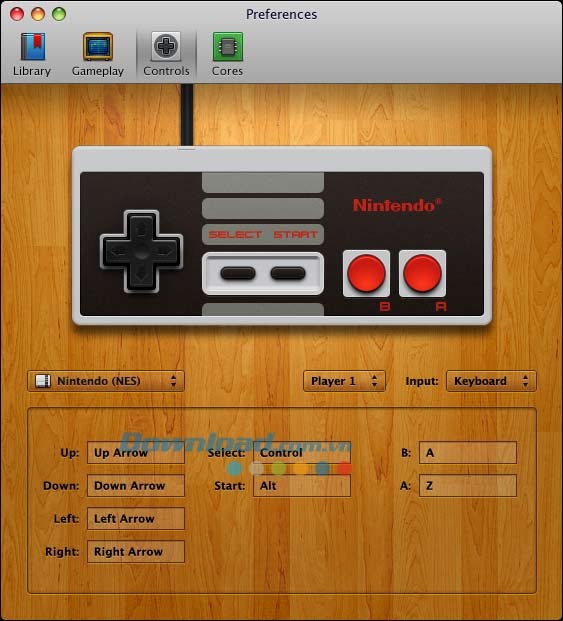
OpenEmu for Mac tương thích với các thiết bị điều khiển USB hoặc Bluetooth tuân thủ chuẩn HID.
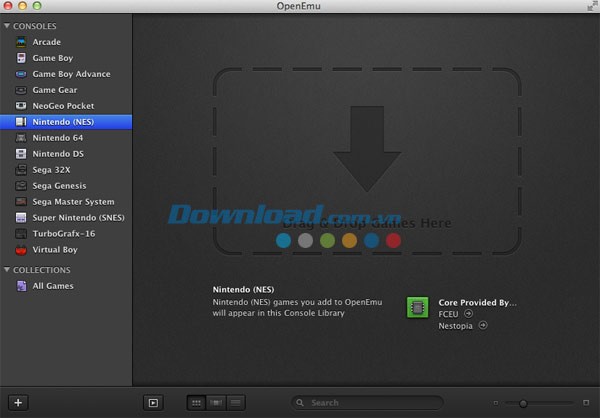
Danh sách các hệ máy được hỗ trợ bao gồm:
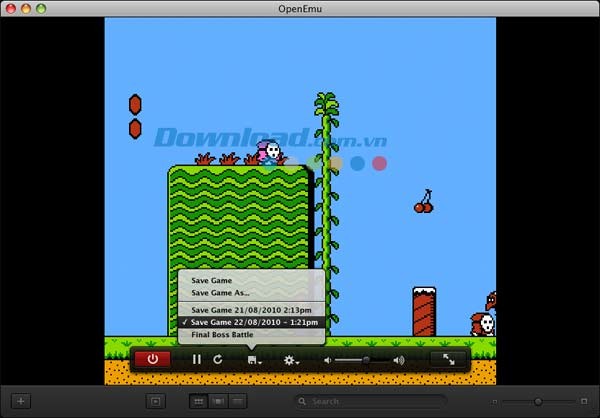
OpenEmu for Mac được xây dựng trên kiến trúc module. Với thiết kế mã nguồn mở, chương trình có khả năng mô phỏng nhiều lõi (hệ thống video game) khác nhau, tương ứng với các hệ máy đa dạng, bao gồm:
Bước 1: Tiến hành tải và cài đặt phiên bản mới nhất của XCode for Mac .
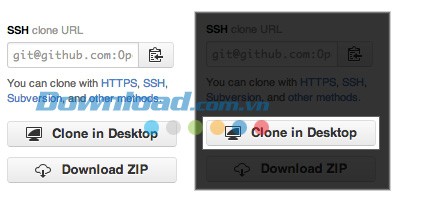
Bước 2: Sau khi XCode đã được cài đặt hoàn tất, bạn cần lấy mã nguồn của OpenEmu. Việc này đòi hỏi bạn phải cài đặt thêm Github for Mac (có thể tải về tại đây) và tạo một tài khoản Github.
Tiếp theo, điều hướng đến thư mục OpenEmu trên Github theo đường dẫn https://github.com/OpenEmu/OpenEmu và chọn tùy chọn Clone in Desktop.
Lưu ý: Việc chỉ tải Download ZIP sẽ không cho phép bạn cài đặt phần mềm.
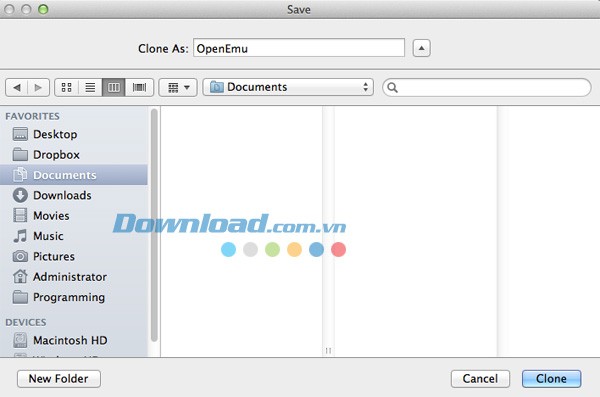
Bước 3: Sau khi Github for Mac hoàn thành việc clone, hãy truy cập vào thư mục OpenEmu vừa được tạo.
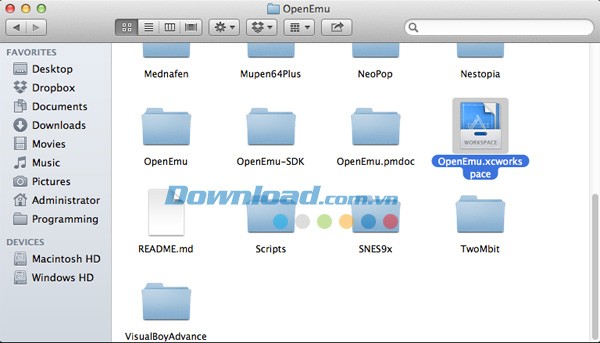
Bước 4: Tìm kiếm và mở tệp OpenEmu.xcworkspace bằng cách nhấn đúp chuột vào tệp đó, sau đó mở nó trong XCode.
Bước 5: Khi XCode được mở, bạn sẽ thấy nhiều tệp và core được sử dụng để chạy OpenEmu for Mac hiển thị ở cột bên trái.

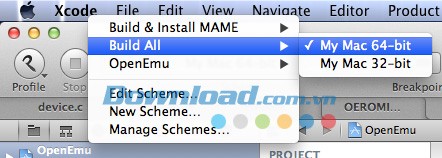
Ở phần trên cùng của giao diện XCode, nhấn vào thanh dài nằm bên phải nút Stop và chọn Scheme.
Sau đó, chọn Build All => My Mac 64 Bit.
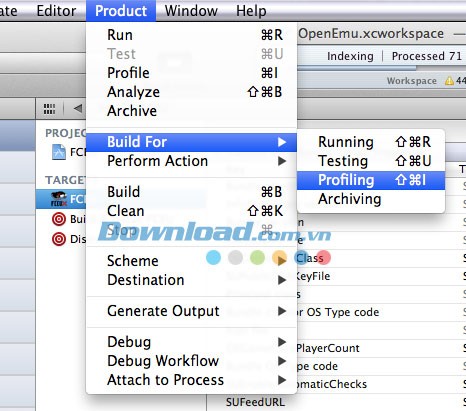
Bước 6: Để tiến hành biên dịch chương trình, chọn Product => Build For => Profiling từ thanh menu.
Bước 7: Quá trình biên dịch sẽ bắt đầu và có thể mất khoảng 5 phút, tùy thuộc vào cấu hình máy tính của bạn.
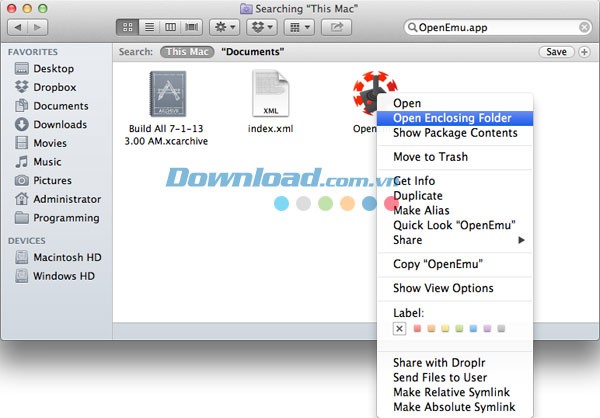
Bước 8: Sau khi XCode biên dịch thành công OpenEmu for Mac, tìm kiếm OpenEmu.app trong Finder. Nhấn chuột phải vào tệp và chọn Open Enclosing Folder.
Bước 9: Bạn có thể kéo và thả các tệp ROM vào giao diện chương trình để bắt đầu chơi game.
Các tệp ROM của các game phổ biến có thể được tải xuống từ trang chủ của OpenEmu.
2 nhận xét
Bài viết này nhằm mục đích chia sẻ thông tin và đánh giá sản phẩm. Chúng tôi tôn trọng quyền sở hữu trí tuệ, tuyệt đối không lưu trữ tệp tin hoặc cung cấp các liên kết tải xuống trái phép. Mọi liên kết (nếu có) đều trỏ về nguồn phân phối chính thức. Vui lòng tải hoặc mua sản phẩm từ nguồn chính hãng để ủng hộ tác giả.




 Mac
Mac Game - Trò chơi














