
Hầu hết các phần mềm chuyển đổi định dạng nhạc hiện nay đều yêu cầu người dùng thực hiện thao tác “Browse” để tìm kiếm các file nhạc cần xử lý.
One-click Audio Converter mang đến một giải pháp tối ưu: chỉ với một cú nhấp chuột phải, mọi file nhạc số sẽ được chuyển đổi định dạng một cách nhanh chóng. Điểm khác biệt của One-click Audio Converter (OAC) so với các công cụ khác là nó không cần giao diện “Open” file phức tạp.
Sau khi cài đặt và khởi động, OAC sẽ tự động tích hợp vào các tiện ích quản lý file phổ biến như Windows Explorer, Total Commander, WinNC, Speed Commander…
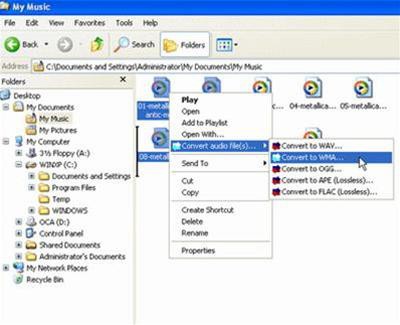
Chỉ cần nhìn thấy file nhạc trong bất kỳ ứng dụng nào, bạn chỉ cần click chuột phải vào file đó. Một menu con với tên “Convert audio file” sẽ xuất hiện. Khi di chuột đến menu này, các tùy chọn chuyển đổi file MP3 sang các định dạng như WAV, WMA, OGG, APE, FLAC… sẽ được hiển thị.
Nếu file cần chuyển đổi là WAV, WMA…, menu sẽ hiển thị các tùy chọn chuyển đổi sang MP3 và các định dạng khác. Bạn chỉ cần chọn định dạng mong muốn để mở giao diện chuyển đổi, sau đó nhấn nút “Convert” màu xanh để bắt đầu quá trình.
Bạn có thể tùy chọn chất lượng âm thanh đầu ra với các mức Low, Normal, High hoặc Custom. Hoặc, bạn có thể nhấn vào nút “Settings” để thực hiện các tinh chỉnh nâng cao khác.
Theo Tuoitre
One-click Audio Converter (OAC) là một công cụ chuyển đổi định dạng nhạc số nhanh chóng, không cần giao diện 'Open' file như các công cụ truyền thống. OAC tích hợp trực tiếp vào các tiện ích quản lý file, cho phép người dùng chuyển đổi file chỉ bằng một cú click chuột phải.
Bạn chỉ cần click chuột phải vào file nhạc mong muốn trong bất kỳ ứng dụng quản lý file nào, chọn menu con 'Convert audio file' và chọn định dạng muốn chuyển đổi. Sau đó nhấn nút 'Convert' màu xanh để bắt đầu quá trình.
OAC hỗ trợ chuyển đổi từ file MP3 sang các định dạng như WAV, WMA, OGG, APE, FLAC,... và từ các định dạng WAV, WMA,... sang MP3 hoặc các định dạng khác.
Có, bạn có thể chọn các mức độ Low, Normal, High hoặc Custom để quy định chất lượng âm thanh đầu ra, hoặc nhấn nút 'Settings' để thực hiện các tinh chỉnh nâng cao.
Không, OAC không cần giao diện 'Open' file. Nó tích hợp trực tiếp trong menu chuột phải của các trình quản lý file, giúp chuyển đổi nhanh chóng và tiện lợi.
3 nhận xét
Bài viết này nhằm mục đích chia sẻ thông tin và đánh giá sản phẩm. Chúng tôi tôn trọng quyền sở hữu trí tuệ, tuyệt đối không lưu trữ tệp tin hoặc cung cấp các liên kết tải xuống trái phép. Mọi liên kết (nếu có) đều trỏ về nguồn phân phối chính thức. Vui lòng tải hoặc mua sản phẩm từ nguồn chính hãng để ủng hộ tác giả.


 Windows
 Nghe nhạc - Cắt nhạc
 Chuyển định dạng nhạc
















