
Logo
Okdo Document Converter Professional 4.9 - Phần mềm chuyển đổi tài liệu

Okdo Document Converter Professional 4.9 - Phần mềm chuyển đổi tài liệu

Nhà phát hànhOkdo Software
Yêu cầuWindows XP/Vista/7/8
Dung lượng34,3 MB
Lượt tải5
Giới Thiệu Chi Tiết

Okdo Document Converter Professional: Giải Pháp Chuyển Đổi Tài Liệu Đa Dạng

Okdo Document Converter Professional là một phần mềm tiện dụng, hỗ trợ người dùng thực hiện việc chuyển đổi giữa các định dạng tài liệu khác nhau một cách dễ dàng. Danh sách các định dạng được hỗ trợ bao gồm: MS Word, Excel, PowerPoint, RTF, TXT, HTML, các định dạng ảnh, PDF, và thậm chí cả URL.

Công cụ này nổi bật với khả năng chuyển đổi tài liệu một cách nhanh chóng, đồng thời đảm bảo chất lượng đầu ra ở mức cao. Điều này giúp tiết kiệm thời gian và công sức cho người sử dụng.

Một ưu điểm đáng kể của Okdo Document Converter Professional là nó không đòi hỏi người dùng phải cài đặt thêm phần mềm Adobe Acrobat để thực hiện các tác vụ chuyển đổi.
Okdo Document Converter Professional

Một số tính năng chính:

  • Chuyển đổi hàng loạt mọi định dạng tập tin giúp tiết kiệm thời gian xử lý.
  • Hỗ trợ công nghệ OCR, chuyển đổi ảnh sang các định dạng Word, RTF, TXT hoặc HTML để chỉnh sửa dễ dàng.
  • Tương thích với nhiều ngôn ngữ: Tiếng Anh, Pháp, Đức, Ý, Tây Ban Nha, Bồ Đào Nha, Thụy Điển, Romani, Indonesia, Hà Lan, Ba Lan, Đan Mạch, Thổ Nhĩ Kỳ và nhiều ngôn ngữ khác.
  • Hỗ trợ đa dạng định dạng: doc, docx, docm, xls, xlsx, xlsm, ppt, pptx, pptm, pdf, rtf, txt, htm, html, url, jpg, jpeg, bmp, gif, tif, wmf, emf, png, jp2, j2k, pcx, rle, tga, ico, swf.
  • Có khả năng trích xuất liên kết (cả liên kết trong và ngoài trang web) và chuyển đổi mỗi trang thành các định dạng: PDF, Word, PowerPoint, Excel, HTML, TXT và ảnh.
  • Cho phép bỏ qua các liên kết ngoài khi phân tích trang web.
  • Hỗ trợ mở các file PDF được mã hóa.
  • Xuất file PDF theo mặc định.
  • Khả năng thiết lập mật khẩu bảo vệ cho file PDF đầu ra, đảm bảo an toàn thông tin.
  • Chuyển đổi PowerPoint, Word, RTF, TIFF và GIF nhiều trang sang file PDF nhiều trang.
  • Chuyển đổi mỗi slide PowerPoint thành một file PDF riêng biệt.
  • Chuyển đổi PowerPoint sang Word, RTF, Excel một cách nhanh chóng.
  • Lưu giữ bố cục trang slide một cách chính xác.
  • Trích xuất nội dung văn bản từ file PDF.
  • Chuyển đổi mỗi trang nội dung của Word hoặc RTF thành một file độc lập.
  • Hỗ trợ kết hợp nhiều sheet PDF thành một file duy nhất.
  • Tự động điều chỉnh kích thước bảng tính để phù hợp với trang.
  • Tùy chỉnh lề trang cho file PDF, Word hoặc RTF.
  • Chuyển đổi Word/RTF sang PowerPoint/Excel một cách dễ dàng.
  • Đảm bảo lưu lại bố cục tài liệu gốc.
  • Hỗ trợ lưu mỗi file đã chuyển đổi vào một thư mục riêng.
  • Cho phép xuất các file đầu ra vào cùng thư mục với file nguồn.
  • Điều chỉnh kích thước ảnh đầu ra theo yêu cầu.
  • Thêm hình mờ vào ảnh.
  • Điều chỉnh chất lượng ảnh đầu ra.
  • Hỗ trợ kết hợp các slide PowerPoint nhiều trang thành HTML.

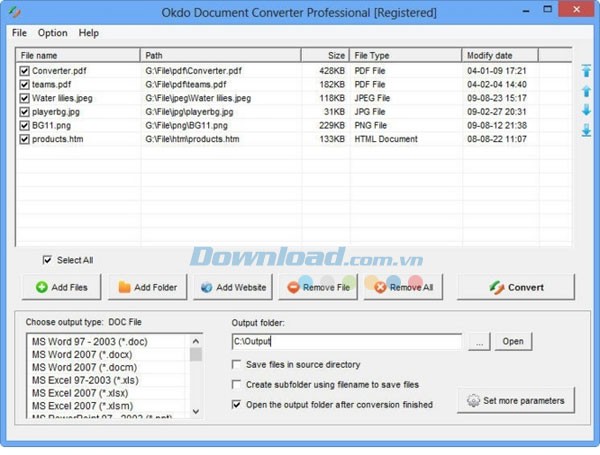
1. Từ giao diện chính, bạn có thể thêm file hoặc thư mục cần chuyển đổi bằng nút Add Files/ Add Folder. Ví dụ, tôi chọn chức năng chuyển đổi nhiều định dạng file khác nhau sang văn bản WORD.
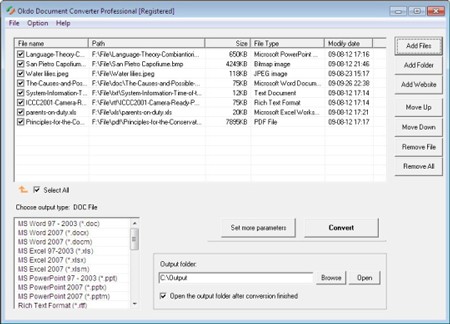
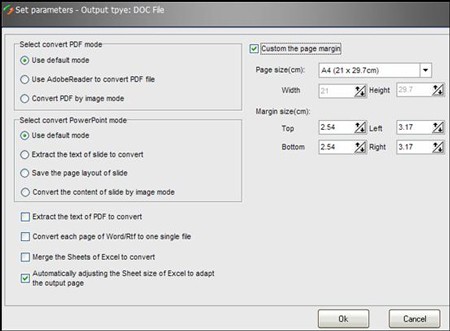
2. Chọn định dạng MS Word 2003 trong khung OutPut Type ở phía dưới. 3. Nhấp vào nút Set more parameters để tùy chỉnh thêm các thiết lập nâng cao cho file DOC kết quả (nếu cần; có thể để mặc định).

a. Nếu file chuyển đổi là PDF -> DOC, bạn nên xem xét mục PDF Mode. Thông thường, tùy chọn Default mode là tốt nhất. Tuy nhiên, nếu file PDF chứa nhiều hình ảnh và đồ họa mà ít nội dung văn bản, hãy chọn Convert the content of slide by image mode để đạt hiệu quả cao nhất. (Lúc này, dữ liệu sẽ được ưu tiên chuyển đổi thành hình ảnh trên trang WORD, đảm bảo chất lượng cao; nhưng sẽ khó chỉnh sửa).

b. Nếu file chuyển đổi là PPT -> DOC, hãy chú ý đến tùy chọn Convert the content of slide by image mode nếu bạn muốn giữ nguyên bản các hình ảnh, đồ họa và bố cục trên slide khi chuyển sang WORD (tương tự như chuyển PDF -> DOC).

c. Một số tùy chọn khác hỗ trợ tốt hơn cho định dạng EXCEL -> DOC: tích hợp các sheet Excel lên trang WORD sau khi chuyển đổi, đảm bảo không mất dữ liệu và tự động định dạng sheet bảng tính một cách tốt nhất trên trang WORD.
4. Nhấp Convert trên giao diện để bắt đầu quá trình chuyển đổi. Tất cả các file đã chuyển đổi sẽ được lưu trong thư mục C:\OutPut. 5. Tùy thuộc vào định dạng chuyển đổi, các thiết lập trong nút Set more parameters sẽ khác nhau. Ví dụ, khi chuyển tài liệu sang dạng Flash SWF, các tùy chọn cần xác lập sẽ khác.
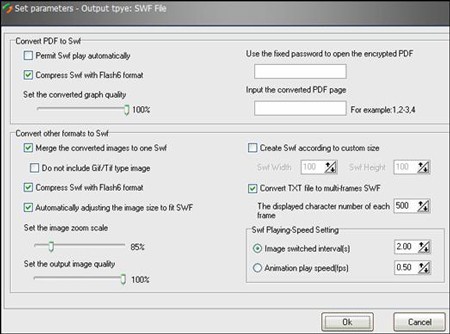
6. Phần mềm này vượt trội hơn các phần mềm chuyển đổi khác nhờ sự đơn giản, dễ sử dụng và tích hợp đầy đủ các tính năng cần thiết. Người dùng không cần cài đặt nhiều phần mềm khác nhau. Độ chính xác tương đối chấp nhận được (vấn đề font chữ VNI - TCVN) so với các sản phẩm tương tự. Các tùy chọn hỗ trợ đa dạng, phù hợp với nhiều nhu cầu sử dụng.

7. Với tính năng mạnh mẽ, khả năng kiểm soát chất lượng dữ liệu đầu ra và khả năng tùy chỉnh thông số chuyển đổi, ODCP3.4 là một trong số ít các công cụ chuyển đổi dữ liệu tích hợp kiểu ALL IN ONE. Dù người dùng có nhu cầu chuyển đổi đa dạng và đòi hỏi chất lượng cao, ODCP3.4 vẫn có thể đáp ứng được.

Câu hỏi thường gặp

Okdo Document Converter Professional có chức năng gì?
Okdo Document Converter Professional là công cụ chuyển đổi tài liệu giữa nhiều định dạng như Word, Excel, PowerPoint, PDF, HTML,... với tốc độ nhanh và chất lượng cao. Phần mềm giúp người dùng dễ dàng làm việc với các loại tài liệu khác nhau.
Có cần cài Adobe Acrobat để sử dụng Okdo Document Converter Professional không?
Okdo Document Converter Professional hoạt động độc lập và không yêu cầu cài đặt Adobe Acrobat để chuyển đổi file PDF. Bạn có thể chuyển đổi tài liệu PDF một cách dễ dàng mà không cần phần mềm này.
Okdo Document Converter Professional có thể chuyển đổi các loại file nào?
Phần mềm hỗ trợ chuyển đổi đa dạng các định dạng tài liệu như doc, docx, xls, xlsx, ppt, pptx, pdf, rtf, txt, html, và nhiều định dạng hình ảnh phổ biến khác.
Okdo Document Converter Professional có tích hợp công nghệ OCR không?
Có, phần mềm này hỗ trợ OCR, cho phép chuyển đổi tài liệu ảnh sang các định dạng Word, RTF, TXT hoặc HTML để bạn dễ dàng chỉnh sửa.
Phần mềm có hỗ trợ chuyển đổi nhiều file cùng lúc không?
Có, phần mềm cho phép chuyển đổi hàng loạt các định dạng file khác nhau, giúp tiết kiệm thời gian đáng kể cho người dùng.
Phần mềm có hỗ trợ đa ngôn ngữ không?
Có, Okdo Document Converter Professional hỗ trợ nhiều ngôn ngữ phổ biến như Anh, Pháp, Đức, Ý, Tây Ban Nha và nhiều ngôn ngữ khác.
Chuyển đổi tài liệu sang định dạng Word bằng Okdo Document Converter Professional như thế nào?
Để chuyển đổi, bạn hãy thêm tài liệu hoặc thư mục bằng cách nhấn 'Add Files/Add Folder', chọn 'MS Word 2003' ở mục 'Output Type'. Nếu muốn tùy chỉnh thêm, bạn có thể sử dụng 'Set more parameters' trước khi nhấn 'Convert' để bắt đầu quá trình.
Okdo Document Converter Professional có tính năng bảo vệ file PDF bằng mật khẩu không?
Có, phần mềm hỗ trợ bảo vệ file PDF bằng cách cho phép bạn thiết lập mật khẩu mở file hoặc mật khẩu quyền sở hữu.
Phần mềm có thể tách mỗi trang Word hoặc RTF thành một file riêng không?
Có, phần mềm cho phép bạn chuyển đổi từng trang nội dung từ file Word hoặc RTF thành một file độc lập.
Tôi có thể chuyển đổi nhiều slide PowerPoint thành một file HTML duy nhất không?
Có, phần mềm Okdo Document Converter Professional cho phép bạn kết hợp nhiều slide từ các file PowerPoint khác nhau thành một file HTML.
Phần mềm có thể lưu file xuất ra cùng thư mục với file gốc không?
Có, phần mềm cho phép bạn xuất các file kết quả vào cùng thư mục chứa file nguồn ban đầu.
Phần mềm có tốc độ và chất lượng chuyển đổi như thế nào?
Phần mềm chuyển đổi nhanh chóng với nhiều tính năng hữu ích, giúp người dùng thao tác dễ dàng mà không cần cài đặt thêm ứng dụng khác. Mức độ chính xác của phần mềm đáp ứng tốt nhiều nhu cầu sử dụng khác nhau.
Khi chuyển đổi PDF sang DOC, tôi có thể tùy chọn những tính năng nâng cao nào?
Bạn có thể chọn chế độ chuyển đổi mặc định hoặc chuyển đổi nội dung PDF thành hình ảnh trên file Word. Chế độ hình ảnh giúp giữ nguyên chất lượng hình ảnh nhưng sẽ không cho phép chỉnh sửa văn bản.
Tôi có thể tùy chỉnh chất lượng và kích thước ảnh xuất ra từ phần mềm được không?
Có, phần mềm cho phép bạn điều chỉnh kích thước, chất lượng ảnh cũng như thêm hình mờ để đáp ứng các nhu cầu sử dụng khác nhau.
ODCP3.4 có những ưu điểm gì so với các phần mềm chuyển đổi dữ liệu khác?
ODCP3.4 là một công cụ chuyển đổi dữ liệu đa năng, tích hợp nhiều tính năng mạnh mẽ và hỗ trợ nhiều định dạng khác nhau. Phần mềm đảm bảo chất lượng đầu ra cao, đáp ứng được nhiều nhu cầu sử dụng từ đơn giản đến phức tạp.
Từ khóa liên quan

Đánh giá từ người dùng

ID: Okdo Document Converter Professional 4.9 - Phần mềm chuyển đổi tài liệu
5.0

8 nhận xét

5
100%
4
0%
3
0%
2
0%
1
0%

Tải xuống tập tin

Link Chính Thức (Tốc độ cao)




















