

Offline Map Maker là một ứng dụng Windows được thiết kế để giúp người dùng tải xuống hình ảnh bản đồ từ các nguồn như Google, Bing, Yahoo!, và OpenStreetMap. Ứng dụng này nổi bật nhờ tính gọn nhẹ và khả năng hỗ trợ đa dạng các nhà cung cấp bản đồ.
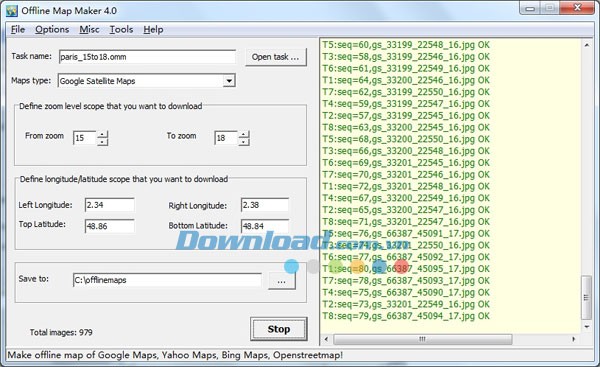
Giao diện của Offline Map Maker được bố trí một cách trực quan, giúp người dùng dễ dàng thực hiện các thao tác tải bản đồ.
Ứng dụng cho phép bạn đặt tên cho quá trình tải hiện tại và chọn nguồn cung cấp hình ảnh, ví dụ như Google Street Maps, Bing Satellite Maps, hoặc Bing Hybrid Maps.
Bạn có thể tùy chỉnh các thông số như mức độ phóng to, giới hạn phạm vi tải (trái và phải), và thư mục lưu trữ bản đồ đã tải.
Offline Map Maker còn cung cấp khả năng theo dõi số lượng hình ảnh đã tải xuống, cài đặt proxy, và phân tích nhật ký để phát hiện lỗi trong quá trình tải.
Chương trình hỗ trợ chuyển đổi giữa các đơn vị đo lường như độ, phút và giây.
Bạn có thể tải lại các phần bị lỗi và sử dụng trình xem bản đồ tích hợp để xem bản đồ đã tải. Chế độ toàn màn hình, thu phóng và ghép nhiều bản đồ thành định dạng BMP cũng được hỗ trợ.
Offline Map Maker hoạt động nhanh chóng, cung cấp hình ảnh chất lượng cao trong khi vẫn tiết kiệm tài nguyên CPU và bộ nhớ.
Bước 1: Đặt tên cho tác vụ (Task name), ví dụ như `Mytask.omm`. Mọi tập tin liên quan đến tác vụ sẽ được lưu với đuôi *.omm. Để tiếp tục một tác vụ đã lưu, hãy chọn `Open task...`.
Bước 2: Chọn loại bản đồ (Maps type) phù hợp. Chương trình cung cấp tổng cộng 11 loại bản đồ khác nhau.
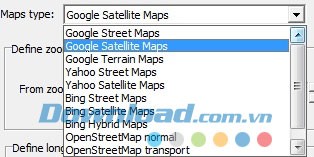
Bước 3: Xác định mức độ thu phóng (zoom level) mong muốn. Mức thu phóng ảnh hưởng trực tiếp đến độ chi tiết của hình ảnh. Ví dụ, nếu bạn chọn `From zoom`=15 và `To zoom`=18, chương trình sẽ tải các hình ảnh ở mức thu phóng 15, 16, 17 và 18.
Bước 4: Sử dụng bốn thông số (Left Longitude, Right Longitude, Top Latitude, Bottom Latitude) để giới hạn khu vực tải xuống.
Bạn có thể chuyển đổi giữa định dạng `Degrees, Minutes, Seconds` và `Degrees` bằng cách chọn `Tools -> Convert 'Degrees, Minutes, Seconds' to 'Degrees'...` từ menu.
Bước 5: Chỉ định thư mục lưu trữ cho dự án và các hình ảnh đã tải.
Bước 6: Nhấn nút `Start` để bắt đầu quá trình tải xuống.
Trong quá trình tải, một cửa sổ nhật ký sẽ hiển thị tiến trình. Sau khi hoàn tất, nhật ký này sẽ được lưu lại thành một tập tin.
Sau khi tải xuống, các tập tin sẽ có định dạng *.ftl. Nếu quá trình tải gặp lỗi hoặc bỏ sót, bạn có thể tải lại các tập tin bị lỗi bằng cách chọn `Tools` -> `re-download failed files`.
Bạn có thể xem các bản đồ đã tải mà không cần phải ghép chúng thành một tập tin BMP lớn. Chương trình tích hợp sẵn công cụ xem ảnh, bạn có thể khởi động nó từ menu `Tools` -> `Map Viewer`.
Tiếp theo, mở tác vụ từ menu `File` -> `Open task...` để xem bản đồ.
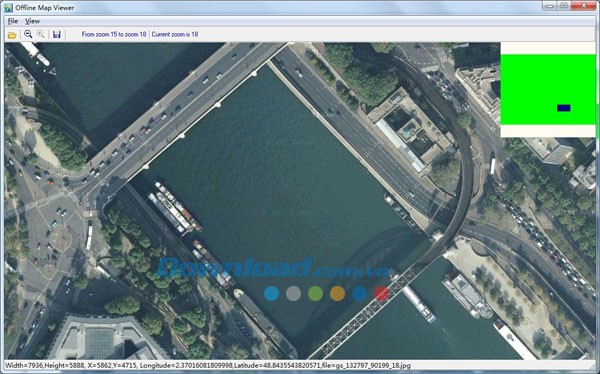
Sau khi tải xuống, tất cả các hình ảnh nhỏ sẽ được lưu trữ trên ổ cứng. Bạn có thể ghép chúng lại thành một bản đồ lớn.
Trong `Offline Map Viewer`, chọn menu `View` -> `Output as a BMP...`. Bản đồ offline sẽ được lưu dưới dạng tập tin BMP lớn cùng với tập tin xxx.bpw, và có thể xuất tập tin xxx.map tương thích với OziExplorer. Công cụ này đặc biệt hữu ích khi bạn muốn tạo bản đồ offline cho các khu vực đô thị.
Bạn có thể chuyển đổi sang các định dạng khác bằng các phần mềm chỉnh sửa ảnh như PhotoShop hoặc ImageConverterPlus,…
1 nhận xét
Bài viết này nhằm mục đích chia sẻ thông tin và đánh giá sản phẩm. Chúng tôi tôn trọng quyền sở hữu trí tuệ, tuyệt đối không lưu trữ tệp tin hoặc cung cấp các liên kết tải xuống trái phép. Mọi liên kết (nếu có) đều trỏ về nguồn phân phối chính thức. Vui lòng tải hoặc mua sản phẩm từ nguồn chính hãng để ủng hộ tác giả.


 Windows
















