Việc tạo dựng một trang web trở nên đơn giản hơn bao giờ hết nhờ các dịch vụ tạo website trực tuyến. Một trong những lợi ích lớn nhất là bạn không cần phải thực hiện các bước phức tạp như cài đặt phần mềm, đăng ký tên miền, thuê hosting và tải dữ liệu lên máy chủ. Đây là một lợi thế đáng kể, đặc biệt đối với những người mới bắt đầu.
Trong số rất nhiều dịch vụ hiện có, OfficeLive của Microsoft nổi bật nhờ khả năng đáp ứng tốt nhu cầu của người dùng. Khi lựa chọn OfficeLive, bạn sẽ được cung cấp một dung lượng lưu trữ miễn phí khá lớn, lên đến 500MB, đủ dùng cho các trang web cá nhân hoặc doanh nghiệp nhỏ.
Quá trình tạo trang web với OfficeLive diễn ra nhanh chóng và dễ dàng. Nếu bạn đã quen thuộc với các sản phẩm của Microsoft Office, bạn sẽ thấy giao diện và các công cụ rất thân thiện. Trang web bạn tạo ra sẽ có phong cách chuyên nghiệp, không kém cạnh so với các trang web được lập trình bằng HTML.
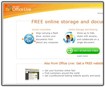
Để bắt đầu, hãy truy cập trang web của OfficeLive và tìm mục Also from OfficeLive: Get a Free Website and more. Sau đó, nhấn vào nút Create a Free Website.
Trong cửa sổ Sign up for Microsoft Office Live Small Business, bạn cần cung cấp đầy đủ các thông tin được đánh dấu bằng dấu sao ‘*’:
Tiếp theo, bạn cần điền thêm một số thông tin cá nhân tại mục Enter your information:
Nhập mã an toàn gồm 8 ký tự tại ô Characters của mục Match the characters in the picture, sau đó nhấn Save and continue. Để hoàn tất quá trình đăng ký, hãy đánh dấu vào ô `I accept`.
Ở cửa sổ cuối cùng, bạn sẽ nhận được thông báo yêu cầu đăng nhập vào hộp thư email để kích hoạt tài khoản. Hãy tìm email có chủ đề Action Required - Verify your account và nhấn vào nút Verify e-mail address để kích hoạt tài khoản của bạn.
Lưu ý: Nếu bạn sử dụng dịch vụ thư điện tử Windows Live Hotmail, bạn sẽ không cần thực hiện các bước trên. Chỉ cần nhập tên email và mật khẩu vào E-mail Address.
Sau khi kích hoạt tài khoản thành công, OfficeLive sẽ cung cấp cho bạn một tên miền miễn phí được hiển thị ở góc phải phía trên cửa sổ Get Started. Để bắt đầu thiết kế web, hãy nhấn vào Design your site trong khung Get Started.
Trong khung Page Manager, chọn Design Site > Design site trên thanh công cụ (hoặc chọn Edit ở một trang bất kỳ được liệt kê bên dưới). Cửa sổ Microsoft Office Live Small Business Web Design Tool sẽ hiển thị giao diện tương tự như Microsoft Office 2007, với hai thẻ chính là Page Editor và Site Designer. Trước khi bắt đầu thiết kế nội dung, hãy xây dựng hệ thống menu chính (bao gồm cả menu thả xuống) và giao diện sao cho khoa học và dễ điều hướng.
Trước tiên, bạn cần tạo các menu chính (tương ứng với mỗi menu là một trang). Theo mặc định, Office Live cung cấp bốn menu chính: About US, Contact US, Home, Site map. Bạn có thể chỉnh sửa các menu này bằng cách nhấn vào menu đó, chọn thẻ Page Editor > chọn mục Advanced > chọn Page properties. Trong cửa sổ Choose page properties, nhập tiêu đề trang tại ô Page title và tiêu đề hiển thị trong bảng điều hướng tại ô Navigation title, sau đó nhấn OK.
Để thêm một trang mới, chọn Web pages > chọn New page, sau đó chọn một trong các mẫu chuẩn mà Office Live cung cấp và nhấn Next. Trong khung Page Information, điền tên trang mới (Page title) và địa chỉ Web tới trang này (Web address), rồi nhấn Finish.
Sau khi tạo đầy đủ các trang, bạn cần sắp xếp và phân loại chúng thành menu chính hoặc menu thả xuống tương ứng. Vào thẻ Page Editor > chọn mục Advanced > chọn Change page navigation order, chọn tên menu (tên trang) trong khung Select the page you want to move. Nếu tạo trang thứ cấp (menu thả xuống) nằm sau trang chính (menu chính), hãy chọn tên trang chính trong ô Place page under. Để di chuyển thứ tự các trang, nhấn Move down (hoặc Move up), rồi nhấn OK.
Việc tạo một giao diện web đẹp và phù hợp với chủ đề trang web là rất quan trọng để thể hiện tính chuyên nghiệp. Do đó, hãy chọn lĩnh vực mà trang web hướng đến tại thẻ Site Designer để tạo giao diện phù hợp.
Với thẻ Page Editor, việc soạn thảo nội dung cho website trở nên dễ dàng với các công cụ liên quan đến font chữ, đoạn văn, bảng, hình ảnh, liên kết, trình diễn ảnh,… Đặc biệt, tính năng Module > HTML trong mục Insert cho phép bạn chỉnh sửa và thêm các đoạn code để tạo hiệu ứng đẹp cho web.
Sau khi thiết kế xong, hãy nhấn nút View để xem trước và nhấn nút Save để lưu lại. Bây giờ, bạn có thể chia sẻ trang web của mình với bạn bè và người thân.
Hy vọng, hướng dẫn này sẽ giúp bạn tự tay thiết kế một trang web phục vụ cho nhu cầu học tập, trao đổi kinh nghiệm và giải trí.
3 nhận xét
Bài viết này nhằm mục đích chia sẻ thông tin và đánh giá sản phẩm. Chúng tôi tôn trọng quyền sở hữu trí tuệ, tuyệt đối không lưu trữ tệp tin hoặc cung cấp các liên kết tải xuống trái phép. Mọi liên kết (nếu có) đều trỏ về nguồn phân phối chính thức. Vui lòng tải hoặc mua sản phẩm từ nguồn chính hãng để ủng hộ tác giả.


 Web
Web Gọi Video - Nhắn tin