Logo
OCRTerminal - Chuyển đổi Scan sang Text chính xác, nhanh chóng

OCRTerminal - Chuyển đổi Scan sang Text chính xác, nhanh chóng

Nhà phát hànhOCR Terminal
Yêu cầuTất cả thiết bị
Dung lượngĐang cập nhật
Lượt tải10
Giới Thiệu Chi Tiết

OCRTerminal: Giải Pháp Nhận Diện Ký Tự Quang Học Trực Tuyến

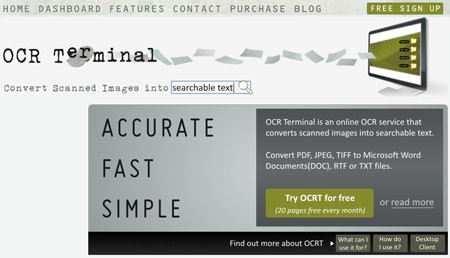
OCRTerminal là một dịch vụ trực tuyến tiện lợi, đóng vai trò như một công cụ nhận dạng ký tự quang học (OCR), cho phép bạn chuyển đổi các văn bản đã được quét thành các tài liệu văn bản có khả năng chỉnh sửa. Trong quá trình hoạt động, dịch vụ này cố gắng duy trì bố cục và định dạng ban đầu của tài liệu một cách tương đối chính xác.

Dịch vụ hoàn toàn miễn phí (yêu cầu đăng ký tài khoản) và cho phép người dùng tải lên tối đa 30 tệp tin mỗi ngày, với các định dạng ảnh phổ biến như JPG, GIF, BMP và TIF.
Lợi Ích Khi Sử Dụng OCRTerminal

  • Dễ dàng tìm kiếm thông tin trong văn bản.
  • Loại bỏ công việc sao chép thủ công bằng cách tạo bản sao số hóa.
  • Hỗ trợ nhiều định dạng tệp: JPEG, GIF, BMP, TIFF và PDF.
  • Chuyển đổi sang các định dạng DOC, TXT, RTF và PDF theo yêu cầu.
  • Chỉ thanh toán khi bạn hài lòng với độ chính xác và tốc độ.
  • Không cần cài đặt phần mềm, kết quả có sẵn trong vài phút.
  • Dịch vụ OCR trực tuyến chỉ cần kết nối internet.

Các Định Dạng Tệp Được Hỗ Trợ

OCR Terminal chấp nhận nhiều định dạng tệp đầu vào khác nhau:

  • PDF: Tất cả các loại tệp PDF đều được hỗ trợ.
  • Màu sắc: Hỗ trợ đầy đủ màu sắc.
  • JPEG: Hỗ trợ hình ảnh JPEG.
  • Hình ảnh: Hỗ trợ BMP, GIF và PNG.

Định Dạng Đầu Ra Đa Dạng

OCR Terminal cung cấp nhiều định dạng đầu ra:

  • Microsoft Word: Bảo toàn tất cả định dạng và bố cục trang chính xác.
  • PDF: Cho phép người dùng không có Microsoft Word có thể xem tài liệu.
  • TXT: Chỉ chứa thông tin văn bản, có thể mở bằng bất kỳ trình soạn thảo văn bản nào (Notepad, TextEdit,...).
  • RTF: Tìm kiếm các tệp PDF mà không làm giảm chất lượng.

Hướng Dẫn Sử Dụng OCRTerminal

Để bắt đầu, hãy truy cập trang chủ của dịch vụ và nhấn vào nút Free Sign up ở góc trên bên phải để đăng ký tài khoản. Sau khi đăng ký, bạn cần kích hoạt tài khoản thông qua liên kết được gửi đến địa chỉ email của bạn.

Sau khi đăng nhập, trang web sẽ chuyển sang giao diện làm việc. Nhấn vào nút Browse trong khung Please select a file for Upload để chọn tệp ảnh cần trích xuất văn bản, sau đó nhấn Upload.

Tiếp theo, chọn ngôn ngữ của nội dung văn bản trong khung Choose recognition language (hỗ trợ 19 ngôn ngữ phổ biến) và nhấn OCR this document now.

Khi quá trình chuyển đổi hoàn tất, bạn có thể tải tệp đã chuyển đổi về ở định dạng mong muốn (TXT, DOC, RTF hoặc PDF) bằng cách nhấp vào định dạng tương ứng trong khung Download.

Ngoài ra, dịch vụ còn hỗ trợ chuyển đổi tệp PDF sang Word, quy trình thực hiện tương tự.

Câu Hỏi Thường Gặp (FAQ)

Câu hỏi thường gặp

OCR Terminal là gì?
OCR Terminal là dịch vụ trực tuyến sử dụng công nghệ nhận dạng ký tự quang học (OCR) để chuyển đổi văn bản từ hình ảnh scan thành văn bản có thể chỉnh sửa.
OCR Terminal có tính phí không?
OCR Terminal cung cấp dịch vụ miễn phí, tuy nhiên bạn cần đăng ký tài khoản để sử dụng.
OCR Terminal có thể xử lý những loại file đầu vào nào?
OCR Terminal hỗ trợ các định dạng file phổ biến như PDF, TIFF, JPEG, JPEG 2000, BMP, GIF và PNG. Bạn có thể sử dụng các file ảnh hoặc tài liệu ở những định dạng này để thực hiện trích xuất văn bản.
OCR Terminal có thể xuất kết quả ra những định dạng tập tin nào?
Phần mềm hỗ trợ xuất kết quả đầu ra ở các định dạng Microsoft Word, RTF, TXT và PDF.
Mỗi ngày tôi có thể tải lên bao nhiêu tập tin?
Bạn có thể tải tối đa 30 tập tin lên hệ thống mỗi ngày. Đây là giới hạn cho phép để đảm bảo hiệu suất và sự ổn định của dịch vụ.
OCR Terminal có bảo toàn định dạng gốc của tài liệu không?
Sau khi chuyển đổi, dịch vụ OCR Terminal sẽ cố gắng giữ nguyên cách bố trí và định dạng của tài liệu ở mức tốt nhất có thể.
Tôi có thể đăng ký sử dụng OCR Terminal như thế nào?
Bạn có thể đăng ký tài khoản OCR Terminal bằng cách truy cập trang chủ và chọn nút "Free Sign up". Sau khi đăng ký, hãy kiểm tra email để kích hoạt tài khoản của mình.
Làm thế nào để sử dụng OCR Terminal để chuyển đổi tài liệu?
Bạn chỉ cần đăng nhập tài khoản, chọn tập tin cần chuyển đổi bằng cách nhấn Browse, sau đó tải lên và chọn ngôn ngữ. Cuối cùng, nhấn "OCR this document now" để bắt đầu và tải kết quả về sau khi hoàn tất.
Tôi có cần cài đặt phần mềm để sử dụng dịch vụ OCR Terminal không?
Không, bạn không cần cài đặt bất kỳ phần mềm nào. Dịch vụ OCR Terminal hoạt động trực tuyến hoàn toàn và trả kết quả nhanh chóng trong vòng vài phút.
OCR Terminal có thể nhận dạng được bao nhiêu ngôn ngữ?
Dịch vụ của chúng tôi hỗ trợ nhận dạng văn bản trên 19 ngôn ngữ phổ biến hiện nay.
OCR Terminal có thể được sử dụng ở những đâu?
Bạn có thể sử dụng dịch vụ OCR Terminal ở bất kỳ nơi nào có kết nối Internet. Điều này giúp bạn dễ dàng truy cập và xử lý tài liệu mọi lúc, mọi nơi.
OCR Terminal có thể chuyển đổi file PDF sang Word không?
Có, OCR Terminal hỗ trợ chuyển đổi file PDF sang định dạng Word một cách dễ dàng. Bạn có thể sử dụng tính năng này để chỉnh sửa nội dung PDF sau khi chuyển đổi.
Từ khóa liên quan

Đánh giá từ người dùng

ID: OCRTerminal - Chuyển đổi Scan sang Text chính xác, nhanh chóng
5.0

2 nhận xét

5
100%
4
0%
3
0%
2
0%
1
0%

Tải xuống tập tin

Link Chính Thức (Tốc độ cao)