
Logo
NTFS Undelete - Data Recovery Software

NTFS Undelete - Data Recovery Software

Nhà phát hànhA-FF Labs
Yêu cầuWindows 2K/XP/2003/Vista
Dung lượng1,7 MB
Lượt tải6
Giới Thiệu Chi Tiết

Phục hồi dữ liệu: Vì sao xóa file không đồng nghĩa với mất dữ liệu?

Khi một tập tin bị xóa, thông tin chứa đựng trong đó không biến mất ngay lập tức. Thay vào đó, hệ thống chỉ đánh dấu không gian lưu trữ mà tập tin đó chiếm giữ là đã sẵn sàng để ghi đè. Chính điều này mở ra khả năng phục hồi dữ liệu đã xóa.

Hiện nay, việc khôi phục các tập tin vô tình bị xóa trở nên dễ dàng hơn bao giờ hết. Bạn có thể tìm kiếm trên Google với các từ khóa như “undelete”, “recovery” hoặc “backup” để tải về và sử dụng nhiều phần mềm hỗ trợ.

Lưu ý quan trọng khi sử dụng phần mềm phục hồi dữ liệu

Tuy nhiên, việc cài đặt các phần mềm này đôi khi lại làm giảm cơ hội thành công trong việc khôi phục dữ liệu, đặc biệt khi tập tin bị mất nằm trên ổ đĩa hệ thống (thường là ổ C:). Lý do là vì các tập tin mới của chương trình có thể ghi đè lên dữ liệu cần phục hồi.

Để tránh tình trạng này, bạn nên sao chép chương trình NTFS Undelete lên một đĩa CD rồi khởi động và chạy chương trình từ đĩa CD. Điều này giúp giảm thiểu nguy cơ ghi đè dữ liệu.

NTFS Undelete: Giải pháp phục hồi dữ liệu hiệu quả

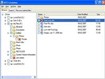
NTFS Undelete là sản phẩm của hãng Atola, được thiết kế để “cứu sống” dữ liệu trên các phân vùng đĩa được định dạng theo chuẩn NTFS. Chương trình này nổi bật với giao diện trực quan, dễ sử dụng.

Sau khi khởi động và yêu cầu chương trình quét các dữ liệu đã mất, bạn chỉ cần chỉ định thư mục đích để lưu trữ các tập tin được phục hồi. Ngoài ra, chương trình còn tích hợp tính năng tìm kiếm, giúp bạn nhanh chóng xác định các dữ liệu quan trọng.

  • Tìm kiếm trên Google với các từ khóa: “undelete”, “recovery”, “backup”.
  • Sử dụng NTFS Undelete để phục hồi dữ liệu trên phân vùng NTFS.
  • Chạy NTFS Undelete từ đĩa CD để tránh ghi đè dữ liệu.

Câu hỏi thường gặp

Tại sao khi xóa file, dữ liệu vẫn có thể phục hồi được?
Khi bạn xóa một tập tin, hệ thống không xóa hoàn toàn dữ liệu mà chỉ loại bỏ tham chiếu đến nó. Do đó, dữ liệu vẫn còn trên ổ cứng và có thể được phục hồi bằng các phần mềm chuyên dụng.
Làm sao để khôi phục lại các tập tin đã vô tình xóa?
Bạn có thể sử dụng các phần mềm phục hồi dữ liệu. Hãy tìm kiếm trên Google với các từ khóa như “undelete”, “recovery” hoặc “backup” để tải về và sử dụng chúng.
Cần lưu ý điều gì khi cài đặt phần mềm phục hồi dữ liệu?
Trong quá trình cài đặt, bạn nên hạn chế tối đa các thao tác trên ổ đĩa chứa dữ liệu cần phục hồi, đặc biệt là ổ hệ thống. Điều này giúp tránh việc ghi đè lên dữ liệu, tăng cơ hội phục hồi thành công.
NTFS Undelete là gì và những ưu điểm nổi bật của phần mềm này là gì?
NTFS Undelete là phần mềm phục hồi dữ liệu do Atola phát triển, chuyên dùng cho các phân vùng NTFS. Phần mềm này có giao diện trực quan, dễ thao tác, giúp người dùng nhanh chóng quét và khôi phục các tập tin bị mất, đồng thời tùy chọn vị trí lưu trữ kết quả.
Làm thế nào để sử dụng NTFS Undelete một cách hiệu quả?
Để đạt hiệu quả tốt nhất khi sử dụng NTFS Undelete, bạn nên khởi động chương trình từ đĩa CD để tránh việc ghi đè lên dữ liệu cần phục hồi. Sau đó, quét dữ liệu đã mất và chọn vị trí lưu trữ cho các tập tin được khôi phục.
NTFS Undelete có tính năng nào giúp tìm kiếm dữ liệu nhanh chóng không?
NTFS Undelete hỗ trợ tìm kiếm để bạn có thể nhanh chóng xác định các dữ liệu đã mất và khả năng phục hồi chúng. Tính năng này giúp tiết kiệm thời gian và công sức trong quá trình khôi phục dữ liệu.
Từ khóa liên quan

Đánh giá từ người dùng

ID: NTFS Undelete - Data Recovery Software
4.0

4 nhận xét

5
0%
4
100%
3
0%
2
0%
1
0%

Tải xuống tập tin

Link Chính Thức (Tốc độ cao)




















