
Logo
Nmacro Recorder - Automate Tasks with Ease

Nmacro Recorder - Automate Tasks with Ease

Nhà phát hànhNKProds
Yêu cầuWindows 98/Me/NT/2000/XP/2003 Server
Dung lượng377 KB
Lượt tải9
4.0
(2)
Miễn phí
Giới Thiệu Chi Tiết

Tự động hóa công việc trên máy tính với Nmacro Recorder

Nếu bạn thường xuyên sử dụng máy tính để thực hiện các tác vụ như kiểm tra email, quét virus, đọc tin tức, nghe nhạc hay chơi game, hẳn bạn đã từng ước ao có thể ra lệnh để máy tính tự động hoàn thành mọi việc, còn bạn chỉ cần theo dõi kết quả. Phần mềm Nmacro Recorder đáp ứng mong muốn này bằng cách ghi lại toàn bộ thao tác của bạn trên máy tính (cả chuột và bàn phím), sau đó lưu lại thành một file thực thi (*.exe) có khả năng tự động chạy theo lệnh.

Các chức năng chính của Nmacro Recorder

Để sử dụng chương trình một cách hiệu quả, bạn cần nắm vững các chức năng quan trọng tại giao diện chính:

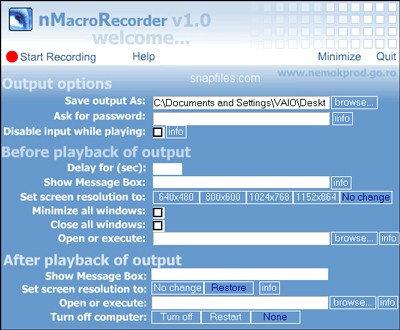
  • Before Playback: Thiết lập các thông số cần thiết trước khi bắt đầu “công việc”.
  • Delay for sec: Nhập khoảng thời gian trì hoãn (tính bằng giây) trước khi thực hiện thao tác.
  • Show Message Box: Nhập dòng ghi chú để hiển thị hộp thoại thông báo trước khi chạy.
  • Set screen resolution to: Chọn độ phân giải màn hình phù hợp (nên chọn đúng độ phân giải đang sử dụng).
  • Minimize all windows: Đánh dấu chọn để thu nhỏ tất cả các cửa sổ ứng dụng, tránh làm sai lệch “mục tiêu” khi chạy file.
  • Open or execute: Chạy một ứng dụng tự chạy (*.exe) trước hoặc sau khi bắt đầu/kết thúc công việc.

Chức năng Open or execute cho phép bạn tạo ra các công việc “liên hoàn”, giúp tiết kiệm thời gian (ví dụ: tự động kiểm tra email sau khi quét virus). Chỉ cần nhập đường dẫn đến file thực thi cần chạy trước khi bắt đầu công việc.

Để đảm bảo file thực thi chính xác, bạn không nên thay đổi trật tự cấu trúc của các đường link hoặc shortcut liên quan đến file ghi âm. Nếu bắt buộc phải thay đổi, hãy ghi âm lại công việc từ đầu.

Thiết lập sau khi hoàn tất công việc (After Playback)

Sau khi “ghi âm” xong, bạn có thể thiết lập các thông số sau khi hoàn tất “công việc”:

  • Show Message box: Nhập thông điệp hiển thị khi công việc hoàn tất.
  • Turn off computer: Chọn tắt máy, khởi động lại máy hoặc giữ nguyên trạng thái làm việc.

Tùy chọn đầu ra (Output Options)

Trước khi lưu file, hãy kiểm tra thẻ Output Options để:

  • Save output as: Nhập đường dẫn và tên file cần lưu.
  • Ask for password: Nhập mật khẩu để bảo vệ file, chỉ cho phép bạn mở.
  • Disable input while playing: Ngăn chặn các thao tác tinh chỉnh trong quá trình file đang chạy.

Cuối cùng, nhấn Start Recording và thực hiện các thao tác làm việc hàng ngày (lướt web, diệt virus, kiểm tra email, nghe nhạc…) để chương trình ghi lại và lưu trữ thông tin. Khi hoàn thành, nhấn tổ hợp phím Ctrl+Break để kết thúc quá trình ghi.

Một ưu điểm của Nmacro Recorder là file sau khi xuất ra có dung lượng rất nhỏ gọn, chỉ khoảng vài trăm KB cho một công việc dài 30 phút.
Câu hỏi thường gặp

Nmacro Recorder là gì và có chức năng gì?
Nmacro Recorder là phần mềm ghi lại các thao tác chuột và bàn phím trên máy tính, sau đó lưu thành file thực thi (*.exe). Nhờ đó, bạn có thể tự động hóa các công việc lặp đi lặp lại một cách dễ dàng.
Thẻ Before Playback trong Nmacro Recorder có những chức năng chính nào?
Thẻ Before Playback cho phép bạn thiết lập các hành động chuẩn bị trước khi bắt đầu ghi hoặc phát lại macro, bao gồm cài đặt thời gian chờ, hiển thị thông báo, điều chỉnh độ phân giải màn hình, thu nhỏ cửa sổ và mở ứng dụng.
Cách tạo công việc liên hoàn trong Nmacro Recorder?
Bạn có thể sử dụng chức năng "Open or execute" trong các thẻ "Before Playback" và "After Playback" để chạy một ứng dụng (*.exe) trước hoặc sau khi thực hiện công việc. Điều này giúp bạn tạo chuỗi các công việc được thực hiện liên tiếp.
Khi chỉnh sửa cấu trúc file ghi âm trong Nmacro Recorder, cần lưu ý điều gì?
Tránh thay đổi thứ tự các liên kết hoặc phím tắt liên quan đến file ghi âm, vì điều này có thể khiến file không thực hiện đúng lệnh. Nếu cần thiết phải chỉnh sửa, bạn nên ghi âm lại toàn bộ thao tác từ đầu.
File ghi âm từ Nmacro Recorder có dung lượng lớn không?
Ngay cả khi bạn ghi lại các thao tác trong thời gian dài, lên đến 30 phút, dung lượng file xuất ra vẫn rất nhỏ gọn, thường chỉ vài trăm KB.
Chức năng After Playback của Nmacro Recorder có những tính năng gì?
Sau khi macro hoàn thành, bạn có thể tùy chỉnh thông báo hoàn thành và thiết lập các hành động tự động như tắt máy, khởi động lại hoặc duy trì trạng thái hiện tại.
Làm thế nào để bảo vệ các file tự động hóa được tạo bằng Nmacro Recorder?
Bạn có thể đặt mật khẩu trong mục "Ask for password" để bảo vệ file. Thêm vào đó, lựa chọn "Disable input while playing" sẽ ngăn chặn bất kỳ chỉnh sửa nào trong quá trình file đang chạy.
Làm thế nào để bắt đầu ghi lại công việc hàng ngày với Nmacro Recorder?
Sau khi đã điều chỉnh các thiết lập phù hợp, bạn chỉ cần nhấn nút Start Recording và bắt đầu thực hiện công việc thường ngày. Để dừng ghi lại, hãy nhấn tổ hợp phím Ctrl+Break khi hoàn tất.
Từ khóa liên quan

Đánh giá từ người dùng

ID: Nmacro Recorder - Automate Tasks with Ease
4.0

2 nhận xét

5
0%
4
100%
3
0%
2
0%
1
0%

Tải xuống tập tin

Link Chính Thức (Tốc độ cao)

Hoặc

Link Dự Phòng (Mirror)




















