
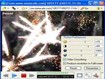
FLV (viết tắt của Flash Video) là một trong những chuẩn định dạng video tiên tiến nhất, được sử dụng rộng rãi trong việc chia sẻ các đoạn phim ngắn trực tuyến.
Sự phổ biến của FLV đến từ khả năng nén hiệu quả các tập tin video lớn, đồng thời cho phép nhúng chúng một cách dễ dàng vào các trang web. Điều này đã khiến nhiều dịch vụ uy tín như YouTube, Metacafe và VideoJug lựa chọn định dạng này.
Nhờ FLV, người dùng có thể xem nội dung của các tập tin .flv trực tiếp ngay trong trình duyệt web. Tuy nhiên, để có trải nghiệm xem phim thoải mái hơn, bạn có thể sử dụng nFLV Player – một trình phát phim Flash chuyên dụng.
Với tiện ích này, bạn có thể mở các tập tin .flv ở cả chế độ trực tuyến và ngoại tuyến. nFLV Player còn cho phép cải thiện chất lượng video bằng cách điều chỉnh độ sáng, độ tương phản, độ bão hòa và sắc độ.
Đặc biệt, trình phát này giúp giảm thiểu tối đa tình trạng giật lag khi xem phim ở chế độ toàn màn hình, mang đến trải nghiệm xem mượt mà hơn.
Để cài đặt nFLV Player, hãy nhấp vào nút Start, chọn mục All Programs, sau đó tìm đến thư mục zeraha.org và chọn nFLVPlayer.
Nhấp chuột phải vào nFLVPlayer và chọn Send To, tiếp theo chọn Desktop (create shortcut) để tạo phím tắt trên màn hình desktop, giúp bạn dễ dàng khởi động chương trình hơn.
Để mở một tập tin .flv, từ giao diện của nFLV Player, hãy nhấp vào nút Open Local File (biểu tượng cặp hồ sơ màu vàng nằm dưới thanh menu).
Tìm đến vị trí lưu trữ tập tin .flv cần xem, nhấp vào biểu tượng của nó và chọn Open.
Bạn cũng có thể mở một tập tin .flv trực tuyến bằng cách nhấp vào nút Open Remote URL, nhập địa chỉ URL của tập tin vào ô Enter URL (ví dụ: một đoạn phim Flash hay trên Metacafe) và chọn OK.
Để đánh dấu tập tin yêu thích, hãy nhấp vào nút Favorites. Tập tin sẽ được thêm vào danh sách để bạn có thể mở nhanh hơn trong những lần xem sau.
Trong quá trình xem phim, bạn có thể sử dụng các nút ở góc dưới bên trái giao diện để thực hiện các thao tác như tua về trước, chuyển đến khung hình kế tiếp, tạm dừng hoặc ngừng phát.
Vùng màu đen ở giữa thanh trạng thái hiển thị trạng thái phát, thời lượng và vị trí hiện tại của khung hình trong tập tin .flv.
Nhấp vào nút Switch to Fullscreen để xem phim ở chế độ toàn màn hình.
Một tính năng độc đáo của nFLV Player là khả năng điều chỉnh chất lượng hình ảnh phim Flash một cách nhanh chóng và dễ dàng. Hãy nhấp vào nút Show Picture Preferences và di chuyển các thanh trượt để thay đổi độ sáng (Brightness), độ tương phản (Contrast), độ bão hòa (Saturation) và sắc độ (Hue).
Nhấp vào nút Remember để lưu các thiết lập và áp dụng cho tất cả các tập tin .flv được mở sau này.
Để khôi phục chất lượng hình ảnh gốc, hãy nhấp vào nút Reset.
Tính năng Video Smoothing giúp nội dung phát được mượt mà và mềm mại hơn.
Nếu đánh dấu chọn tùy chọn Reduce resolution in FullScreen, hình ảnh trong phim Flash sẽ ít bị giật lag hơn khi xem ở chế độ toàn màn hình.
Nút Sound On/Off cho phép bạn tắt hoặc bật âm thanh. Sử dụng thanh trượt Volume để điều chỉnh âm lượng theo sở thích.
30 nhận xét
Bài viết này nhằm mục đích chia sẻ thông tin và đánh giá sản phẩm. Chúng tôi tôn trọng quyền sở hữu trí tuệ, tuyệt đối không lưu trữ tệp tin hoặc cung cấp các liên kết tải xuống trái phép. Mọi liên kết (nếu có) đều trỏ về nguồn phân phối chính thức. Vui lòng tải hoặc mua sản phẩm từ nguồn chính hãng để ủng hộ tác giả.


 Windows
 Nghe nhạc - Cắt nhạc
 Phần mềm nghe nhạc
















