NetOp School 6.0: Giải pháp dạy học thực hành tin học và ngoại ngữ hiệu quả
NetOp School 6.0 là một phần mềm được thiết kế để hỗ trợ công tác giảng dạy thực hành các môn tin học và ngoại ngữ một cách hiệu quả.
NetOp School
Nếu bạn đã từng làm việc với các phòng LAB máy tính được trang bị hệ thống mạng AVNET, bạn sẽ đánh giá cao những tính năng vượt trội trong việc dạy và học thực hành. NetOp School cung cấp đầy đủ các chức năng tương tự, thậm chí còn hơn thế, mà không đòi hỏi chi phí đầu tư lớn cho nhiều thiết bị khác nhau. Phần mềm này được phát triển bởi hãng Danware.
Yêu cầu hệ thống
Để sử dụng NetOp School, bạn cần một phòng máy tính kết nối mạng chạy hệ điều hành Windows 98, Windows 2000 hoặc Windows XP. Máy chủ có thể sử dụng Windows 2000 hoặc các phiên bản khác. Tốc độ đường truyền mạng khuyến nghị là 100 Mbps. Bạn có thể tải bản dùng thử của phần mềm NetOp School để trải nghiệm.
So với chi phí đầu tư cho một phòng Computer LAB sử dụng mạng AVNET, việc mua bản quyền phần mềm NetOp School sẽ tiết kiệm chi phí đáng kể.
Hướng dẫn cài đặt
Khởi động tất cả các máy trạm và máy chủ. Các máy trạm cần đăng nhập bằng tài khoản User Administrator hoặc tài khoản có quyền tương đương.
Mật khẩu của tài khoản này phải trùng khớp với mật khẩu của tài khoản được sử dụng để đăng nhập vào máy chủ trong quá trình cài đặt phần mềm.
Trên máy chủ, chạy file Setup.exe để cài đặt phần Teacher. Sau khi hoàn tất, chương trình sẽ thông báo Netop Student Deployment – Class selection và bắt đầu quá trình cài đặt cho máy trạm.
Trong quá trình cài đặt, bạn cần khai báo các thông số như Workgroup của phòng máy (nên sử dụng cùng một Workgroup cho tất cả các máy), giao thức kết nối (TCP/IP hoặc IPX/SPX).
Chương trình sẽ tự động tìm kiếm và cài đặt phần Netop Student xuống các máy trạm.
Sau khi hoàn tất, khởi động lại phòng máy và chạy chương trình Netop School trên máy chủ để xem danh sách các máy trạm.
Nếu máy chủ không nhận diện được máy trạm, bạn có thể cài đặt phần Netop Student trực tiếp trên máy trạm. Đảm bảo tất cả các máy trạm sử dụng cùng một số License key.
Hướng dẫn sử dụng
Chuyển màn hình máy chủ xuống máy trạm: Chọn các máy trạm trong danh sách (toàn bộ hoặc một số máy tùy ý), sau đó nhấn nút Give Demo. Toàn bộ màn hình của máy trạm sẽ hiển thị màn hình của máy chủ. Bạn có hai lựa chọn: chỉ xem hoặc cho phép tương tác giữa màn hình máy chủ và máy trạm.
Điều khiển một máy trạm: Chọn tên máy trạm trong danh sách và nhấn nút Remote Control. Màn hình máy trạm sẽ xuất hiện trên máy chủ. Bạn có thể chọn chế độ cho phép hoặc không cho phép máy trạm thao tác bằng cách khóa bàn phím và chuột. Bạn có thể điều khiển nhiều máy trạm trên các cửa sổ khác nhau của máy chủ.
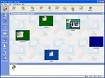
Xem màn hình toàn bộ phòng máy: Nhấn nút Mosaic View để xem tất cả màn hình với kích thước thu nhỏ. Hoặc nhấn nút Monitor Students để xem màn hình máy trạm lần lượt, mỗi 15 giây một màn hình (thời gian này có thể điều chỉnh trong phần Options của chương trình).
Các tính năng khác
Run: Chạy các chương trình trên máy trạm bằng cách chỉ định đường dẫn chính xác của file cần chạy.
Transfer Files: Chuyển file từ máy giáo viên xuống các máy trạm.
Collect Files: Thu file từ máy trạm về máy chủ, đặc biệt hữu ích trong việc thu bài thi.
Shutdown/Reset/Logoff: Tắt, khởi động lại hoặc đăng xuất các máy trạm.
Send Alert: Gửi cảnh báo đến máy trạm.
Chat: Chat với các máy trạm.
Voice Chat: Sử dụng micro để nói trực tiếp đến các máy trạm qua headphone.
So với các phần mềm chụp màn hình khác, NetOp School truyền màn hình mượt mà và ít tốn băng thông hơn. Đây là một giải pháp lý tưởng cho các phòng máy chưa có điều kiện trang bị Projector hoặc AVNET, chỉ cần bộ micro, headphone và mạng 100 Mbps.
Câu hỏi thường gặp
NetOp School 6.0 có chức năng gì?
NetOp School 6.0 là phần mềm hỗ trợ giảng dạy thực hành tin học và ngoại ngữ. Phần mềm này giúp giáo viên quản lý, điều khiển các máy tính trong phòng lab một cách hiệu quả.
Cấu hình phần cứng và hệ điều hành tối thiểu để sử dụng NetOp School 6.0 là gì?
NetOp School 6.0 hoạt động trên các máy tính phòng máy nối mạng chạy Windows 98, Windows 2000 hoặc Windows XP, và máy chủ chạy Windows 2000. Để đảm bảo hiệu suất tốt, hệ thống mạng cần có tốc độ đường truyền tối thiểu 100 Mbps.
Quy trình cài đặt NetOp School như thế nào?
Để cài đặt NetOp School, bạn cần khởi động cả máy chủ và máy trạm bằng tài khoản Administrator có cùng mật khẩu. Sau đó, chạy file Setup.exe trên máy chủ để cài đặt phần mềm Teacher, phần mềm Student sẽ tự động được cài đặt trên các máy trạm trong cùng Workgroup và kết nối qua TCP/IP hoặc IPX/SPX.
Khắc phục tình trạng máy chủ không nhận diện được máy trạm như thế nào?
Bạn hãy cài đặt phần mềm Netop Student trực tiếp lên máy trạm và đảm bảo tất cả các máy đều sử dụng chung một số License key để máy chủ có thể nhận diện.
NetOp School 6.0 cung cấp những tính năng chính nào?
NetOp School 6.0 cho phép chuyển màn hình từ máy chủ đến máy trạm, điều khiển máy trạm từ xa, theo dõi toàn bộ phòng máy và chạy ứng dụng trên các máy trạm. Phần mềm cũng hỗ trợ chia sẻ file, khởi động lại máy, gửi cảnh báo, cùng tính năng chat văn bản và âm thanh.
Khi chuyển màn hình từ máy chủ sang máy trạm, tôi có những tùy chọn nào?
Bạn có thể chọn chế độ chỉ xem nội dung hoặc chế độ cho phép tương tác và chuyển đổi giữa cửa sổ hiển thị của máy chủ và màn hình máy trạm.
Tôi có thể điều khiển máy trạm bằng NetOp School như thế nào?
Để điều khiển một máy trạm, bạn hãy chọn máy đó trong danh sách và nhấn vào nút Remote Control. Bạn cũng có thể tùy chọn khóa bàn phím và chuột để kiểm soát hoàn toàn quyền thao tác trên máy trạm đó.
NetOp School có cho phép giáo viên theo dõi nhiều màn hình máy tính học sinh cùng một lúc không?
Có, NetOp School hỗ trợ tính năng này. Giáo viên có thể sử dụng Mosaic View để xem tất cả màn hình thu nhỏ hoặc Monitor Students để xem màn hình học sinh theo thứ tự đã thiết lập.
Cách thu bài kiểm tra từ các máy trạm về máy chủ như thế nào?
Bạn có thể sử dụng chức năng Collect files để thu thập các file bài kiểm tra từ máy trạm về máy chủ một cách nhanh chóng. Chức năng này giúp đơn giản hóa quy trình quản lý và lưu trữ kết quả kiểm tra.
NetOp School 6.0 có hỗ trợ tính năng trò chuyện không?
Có, NetOp School 6.0 cho phép trao đổi thông tin qua cả hình thức chat văn bản và chat âm thanh trực tiếp bằng micro và headphone.
NetOp School có điểm gì khác biệt so với các phần mềm chụp và điều khiển màn hình khác?
NetOp School nổi bật với khả năng truyền hình ảnh màn hình ổn định, không bị giật lag và có hiệu suất hoạt động tương đối tốt ngay cả trên các mạng có tốc độ vừa phải.
NetOp School có thể sử dụng khi chưa có projector hay AVNET không?
Có, bạn có thể sử dụng NetOp School với bộ micro, headphone, đường truyền mạng 100 Mbps và phần mềm NetOp School để dạy học thực hành.




 Windows
 Giáo dục - Học tập
 Hỗ trợ học tập
















