
Đa số các phần mềm chuyển đổi video sang MP3 hiện có thường chỉ cho phép xử lý toàn bộ file video, gây bất tiện cho người dùng khi chỉ muốn trích xuất một đoạn âm thanh cụ thể. Ngoại trừ Herosoft Audio 2001/XP, tuy nhiên, ứng dụng này lại không tương thích với chuẩn MP3-Layer 3. Naturpic Video to MP3 2.0 mang đến một giải pháp vượt trội, cho phép chuyển đổi video sang nhiều định dạng như MP3, WAV, OGG, VOX và đặc biệt là khả năng lựa chọn đoạn video cụ thể để chuyển đổi.
Để đảm bảo chương trình hoạt động ổn định với các định dạng WMA, WMV và ASF, bạn cần cài đặt Windows Media Player (WMP) phiên bản 9 trở lên.
Sau khi cài đặt thành công Naturpic Video to MP3 2.0, hãy khởi động chương trình bằng cách nhấp đúp vào biểu tượng trên màn hình desktop.
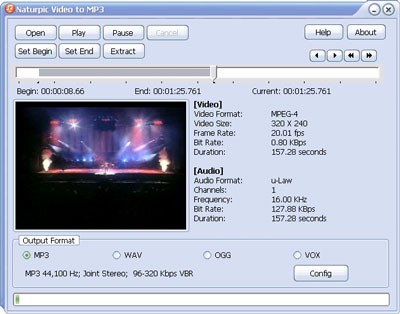
Từ giao diện chính, nhấn nút Open để chọn file video bạn muốn chuyển đổi. Naturpic Video to MP3 2.0 hỗ trợ hầu hết các định dạng video phổ biến hiện nay.
Bạn có thể sử dụng nút Play để xem trước nội dung video đã chọn hoặc nhấn Pause để tạm dừng.
Để chuyển đổi toàn bộ file video, chỉ cần nhấn nút Extract và chọn thư mục lưu file MP3.
Nếu bạn chỉ muốn chuyển đổi một đoạn video cụ thể, hãy kéo thanh trượt đến điểm bắt đầu của đoạn video, sau đó nhấn Set Begin. Tiếp tục kéo thanh trượt đến điểm kết thúc và nhấn Set End. Cuối cùng, nhấn Extract và chọn nơi lưu file MP3.
Mặc dù các thiết lập mặc định của Naturpic Video to MP3 2.0 đã được tối ưu hóa, bạn vẫn có thể tùy chỉnh các thông số âm thanh bằng cách nhấn nút Config để phù hợp với nhu cầu cá nhân.
6 nhận xét
Bài viết này nhằm mục đích chia sẻ thông tin và đánh giá sản phẩm. Chúng tôi tôn trọng quyền sở hữu trí tuệ, tuyệt đối không lưu trữ tệp tin hoặc cung cấp các liên kết tải xuống trái phép. Mọi liên kết (nếu có) đều trỏ về nguồn phân phối chính thức. Vui lòng tải hoặc mua sản phẩm từ nguồn chính hãng để ủng hộ tác giả.


 Windows
 Nghe nhạc - Cắt nhạc
 Chuyển định dạng nhạc
















