

Namosofts Music Recovery được thiết kế như một công cụ chuyên dụng để khôi phục các tập tin nhạc hoặc audio đã vô tình bị xóa hoặc gặp phải lỗi. Phần mềm này nổi bật nhờ giao diện thân thiện, giúp người dùng dễ dàng tiếp cận và sử dụng.
Chương trình hỗ trợ phục hồi đa dạng các định dạng file phổ biến như MP3, WMA, cùng nhiều định dạng âm thanh thông thường khác. Khả năng tương thích của nó trải rộng trên nhiều thiết bị, bao gồm iPod, iPhone, iPad, máy nghe nhạc MP3 và MP4.
Không chỉ dừng lại ở đó, Namosofts Music Recovery còn có thể tìm lại dữ liệu âm thanh bị mất từ các nguồn lưu trữ khác nhau. Điều này bao gồm thẻ nhớ, ổ đĩa cứng máy tính, và thậm chí cả USB Flash Drive.
Với khả năng phục hồi mạnh mẽ và tính linh hoạt cao, Namosofts Music Recovery là lựa chọn lý tưởng cho những ai đang tìm kiếm một giải pháp đáng tin cậy để khôi phục dữ liệu âm thanh quan trọng.
Phần mềm này có khả năng phân loại các tập tin nhạc và audio một cách thông minh, giúp quá trình phục hồi dữ liệu diễn ra nhanh chóng và hiệu quả hơn.
Chương trình cho phép khôi phục nhạc từ các phân vùng ổ cứng đã bị mất hoặc các tập tin nhạc bị xóa nhầm.
Nó cũng có thể giúp bạn lấy lại dữ liệu âm thanh trong trường hợp ổ đĩa bị nhiễm virus và gây mất mát dữ liệu.
Phần mềm hỗ trợ phục hồi dữ liệu từ nhiều loại thiết bị lưu trữ khác nhau, bao gồm ổ đĩa cứng, thẻ nhớ, bộ nhớ flash, ổ đĩa Zip, máy quay phim và các thiết bị USB.
Công cụ này có thể khôi phục các loại tập tin phổ biến như Word, Excel, Access, Power Point, hình ảnh, video và đặc biệt là âm thanh.
Bạn có thể dễ dàng phục hồi dữ liệu từ các loại thẻ nhớ khác nhau như SD, XD, MMC, Sony và các loại thẻ nhớ flash khác.
Phần mềm hỗ trợ phục hồi âm nhạc được lưu trữ dưới mọi định dạng khác nhau, đảm bảo khả năng tương thích cao.
Chương trình được thiết kế với giao diện thân thiện, không đòi hỏi người dùng phải có kiến thức kỹ thuật chuyên môn để có thể sử dụng và phục hồi dữ liệu một cách hiệu quả.
Hướng dẫn khôi phục file nhạc:
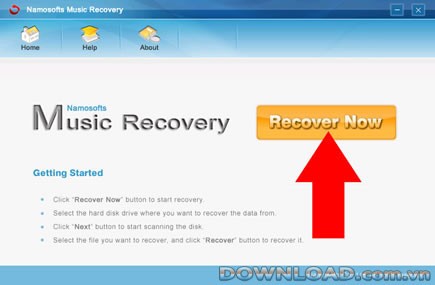
Bước 1: Nhấn vào nút `Recovery Now` trên màn hình chính.
Việc chọn `Recovery Now` sẽ dẫn bạn đến giao diện `File Recovery`.
Bước 2: Xác định và chọn ổ đĩa chứa dữ liệu cần phục hồi.
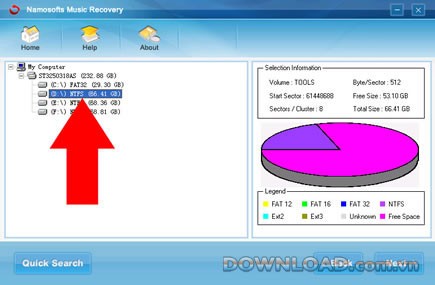
Chọn ổ đĩa tương ứng từ danh sách bên trái và ấn `Next`. Ví dụ, bạn có thể chọn ổ C.
Bước 3: Tiến hành quét và hiển thị danh sách các file bị mất.
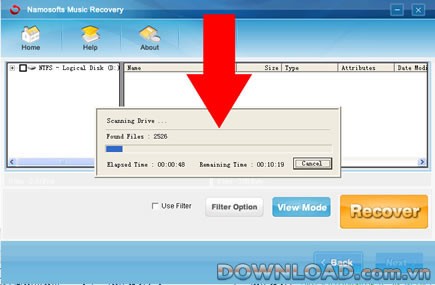
Quá trình quét ổ cứng sẽ được thực hiện tự động bởi chương trình.
Bước 4: Thực hiện phục hồi dữ liệu đã mất.
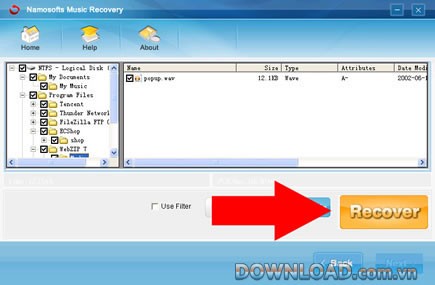
Chọn những file bạn muốn khôi phục, sau đó nhấn vào nút `Recover`. Quá trình phục hồi dữ liệu sẽ diễn ra nhanh chóng.
4 nhận xét
Bài viết này nhằm mục đích chia sẻ thông tin và đánh giá sản phẩm. Chúng tôi tôn trọng quyền sở hữu trí tuệ, tuyệt đối không lưu trữ tệp tin hoặc cung cấp các liên kết tải xuống trái phép. Mọi liên kết (nếu có) đều trỏ về nguồn phân phối chính thức. Vui lòng tải hoặc mua sản phẩm từ nguồn chính hãng để ủng hộ tác giả.


 Windows
 Dữ liệu - File
 Khôi phục dữ liệu
















