
Việc điều chỉnh mức độ ưu tiên của CPU là một phương pháp hữu hiệu để cải thiện tốc độ xử lý cho các ứng dụng đang hoạt động trên máy tính. Hệ điều hành Windows đã tích hợp sẵn chức năng này thông qua công cụ Quản lý tác vụ (Task Manager), thường được mở bằng tổ hợp phím tắt Ctrl+Alt+Del.
Trong Task Manager, bạn có thể chọn tab Processes, sau đó nhấp chuột phải vào tiến trình tương ứng với ứng dụng cần tăng tốc và chọn một trong sáu mức độ ưu tiên khác nhau.
Tuy nhiên, phương pháp này có một số hạn chế. Nó mang tính thủ công và có thể không ổn định nếu bạn muốn áp dụng cho nhiều chương trình. Hơn nữa, việc phân bổ bộ nhớ thường không được tối ưu, dẫn đến việc cả ứng dụng đang chạy trước (foreground application) và ứng dụng nền (background application) đều nhận được lượng bộ nhớ tương đương, làm giảm hiệu quả của việc tăng tốc.
Để khắc phục những hạn chế này, bạn có thể sử dụng phần mềm Mz Cpu Accelerator (MZ). MZ hoạt động khác biệt so với Task Manager, tự động điều chỉnh mức độ ưu tiên CPU chỉ cho các ứng dụng đang chạy ở chế độ trước, thay vì can thiệp vào tất cả các ứng dụng hoặc chia sẻ tài nguyên một cách đồng đều.
MZ cung cấp các tùy chọn để bạn lựa chọn mức độ ưu tiên xử lý. Khả năng phân bổ và thu hồi bộ nhớ của MZ cho các ứng dụng vừa mở và đóng lại diễn ra rất nhanh chóng.
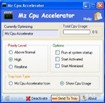
Sau khi cài đặt và kích hoạt MZ, giao diện chương trình sẽ hiển thị. Ô Currently Optimizing cho biết trạng thái kích hoạt của MZ: tắt hoặc đang tăng tốc. Thanh Total Cpu Usage hiển thị tỷ lệ sử dụng bộ nhớ CPU theo thời gian thực.
MZ cho phép bạn chọn một trong ba chế độ tăng tốc CPU cho các ứng dụng đang chạy ở chế độ trước, bao gồm: Above Normal (cao hơn mức bình thường một chút), High (ưu tiên cao) hoặc Realtime (phân bổ bộ nhớ theo thời gian thực).
Lưu ý quan trọng: Chế độ Realtime sẽ sử dụng tối đa khả năng đáp ứng của CPU. Tuy nhiên, chế độ này không được khuyến nghị sử dụng vì có thể gây ra tình trạng máy tính bị đóng băng và ngừng phản hồi. Hãy thận trọng khi lựa chọn chế độ này.
Sau khi chọn chế độ, nhấp vào nút Activate để kích hoạt tính năng tăng tốc CPU. Để tắt, nhấp vào nút Deactivate.
Bạn có thể chọn Sent To Tray để thu nhỏ giao diện MZ thành biểu tượng trên System Tray. Nhấp đúp vào biểu tượng này để mở lại giao diện chương trình.
Vùng Options và Tray Icon Type cung cấp các tùy chọn liên quan đến việc chạy chương trình khi khởi động máy tính, bao gồm:
10 nhận xét


 Windows
















