

Google My Maps là công cụ tạo bản đồ cá nhân do Google phát triển, chính thức ra mắt vào tháng 4 năm 2007. Đến thời điểm hiện tại, ứng dụng đã trải qua nhiều bản cập nhật, mang đến giao diện Material Design hiện đại cùng hàng loạt tính năng được cải tiến.
Điều quan trọng cần lưu ý là Google My Maps được thiết kế để tùy biến bản đồ phục vụ mục đích cá nhân, chứ không phải là một ứng dụng tìm kiếm đường đi. Nếu bạn cần một ứng dụng điều hướng, hãy cân nhắc cài đặt Google Maps cho Android .
Giao diện ứng dụng được làm mới, mang lại trải nghiệm mượt mà và ổn định hơn cho người dùng.
Hiệu suất ứng dụng được tối ưu hóa, giúp mọi thao tác diễn ra nhanh chóng hơn.
Người dùng có thể dễ dàng xem ảnh và video đã được tải lên từ các trang web khác.
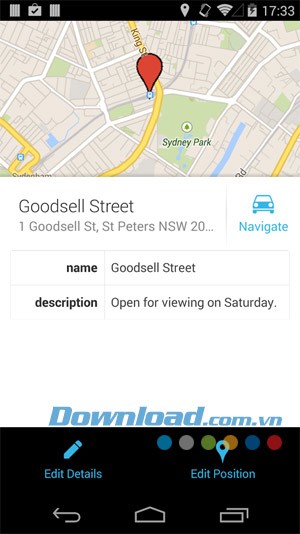
Tính năng chỉ đường được tích hợp, giúp bạn dễ dàng tìm đường đến các địa điểm đã lưu.
Khám phá thế giới thực tế với hình ảnh sống động trên Street View .
My Maps for Android cho phép người dùng tự tạo và cá nhân hóa bản đồ theo sở thích. Ứng dụng này mang đến sự tiện lợi khi bạn có thể truy cập và chỉnh sửa bản đồ của mình ở bất kỳ đâu.
Bạn có thể dễ dàng tìm kiếm các địa điểm mới và thêm chúng vào bản đồ của mình. Ngoài ra, ứng dụng còn hỗ trợ kéo và thả các địa điểm đến vị trí mong muốn, giúp bạn sắp xếp thông tin một cách trực quan.
My Maps giúp việc chia sẻ bản đồ với bạn bè trở nên đơn giản hơn bao giờ hết. Các thành viên có thể cùng nhau tương tác và đóng góp vào việc hoàn thiện bản đồ, tạo nên một trải nghiệm cộng tác độc đáo.
Ứng dụng cung cấp khả năng chỉnh sửa bản đồ một cách linh hoạt và không giới hạn. Bạn có thể thoải mái thay đổi thông tin, thêm các chi tiết mới hoặc điều chỉnh giao diện bản đồ theo ý muốn.
My Maps là công cụ hữu ích cho những ai muốn lưu trữ và chia sẻ thông tin về các địa điểm yêu thích, lên kế hoạch cho các chuyến đi hoặc đơn giản là khám phá thế giới xung quanh.
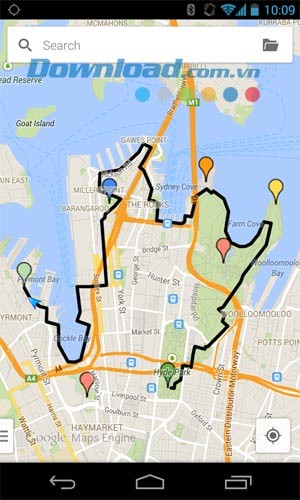
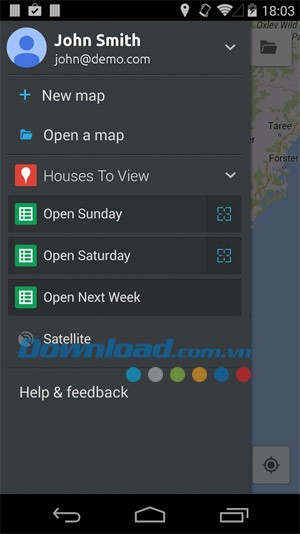
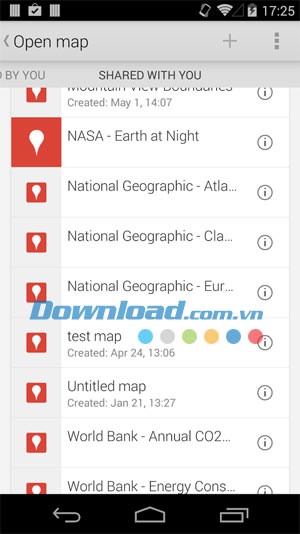
Để bắt đầu một bản đồ mới, người dùng cần nhấn vào biểu tượng ba chấm thẳng hàng ở góc phải màn hình để mở menu chính. Trong các lựa chọn hiển thị, chọn `New map` để thêm bản đồ mới, sau đó nhập tên cho bản đồ và lưu lại.
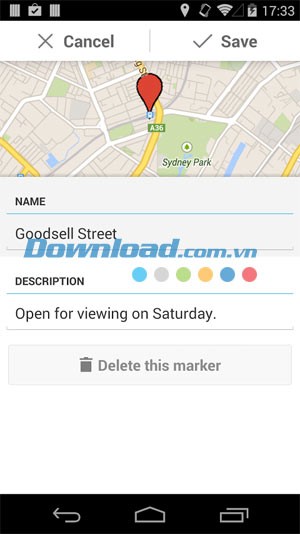
Bước 1: Thêm đánh dấu có hai cách:
Bước 2: Chọn layer để thêm đánh dấu. Nếu bạn đang tạo một bản đồ mới, bạn sẽ chỉ thấy `Untitled layer`. Sau khi thêm đánh dấu, bạn có thể đổi tên layer.
Bước 3: Nhấn `Next` để chuyển sang bước tiếp theo. Tại đây, bạn có thể thêm tên và mô tả cho bản đồ nếu muốn. Cuối cùng, nhấn `Save` để lưu bản đồ.
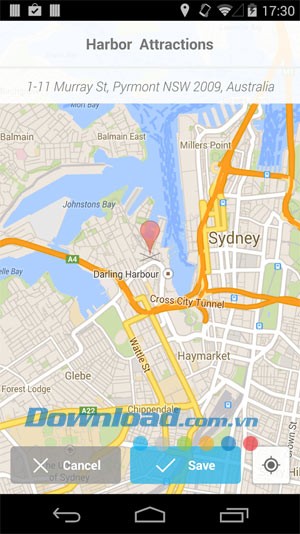
Tính năng này chỉ khả dụng đối với người dùng có tài khoản Google My Maps Pro.
Để xem các tính năng Coordinate, trước tiên bạn cần đăng nhập vào một nhóm. Sau đó, nhấn vào biểu tượng Maps Coordinate hình người ở phía trên bản đồ. Bạn có thể nhấn vào nút menu chính để:
6 nhận xét
Bài viết này nhằm mục đích chia sẻ thông tin và đánh giá sản phẩm. Chúng tôi tôn trọng quyền sở hữu trí tuệ, tuyệt đối không lưu trữ tệp tin hoặc cung cấp các liên kết tải xuống trái phép. Mọi liên kết (nếu có) đều trỏ về nguồn phân phối chính thức. Vui lòng tải hoặc mua sản phẩm từ nguồn chính hãng để ủng hộ tác giả.
 Android
 Bản đồ - Định vị


















