
Logo
MWSnap 3.00.0.74 - Công cụ chụp màn hình mạnh mẽ

MWSnap 3.00.0.74 - Công cụ chụp màn hình mạnh mẽ

Nhà phát hànhMirek Wojtowicz
Yêu cầuWindows 95/98/Me/NT/2000/XP
Dung lượng643,3 KB
Lượt tải79
5.0
(56)
Miễn phí
Giới Thiệu Chi Tiết

MWSnap – Giải Pháp Chụp Ảnh Màn Hình Đơn Giản

Nếu bạn đang tìm kiếm một phương tiện để chụp ảnh màn hình một cách nhanh chóng và thuận tiện, MWSnap có thể là lựa chọn phù hợp. Công cụ này được đánh giá cao nhờ tính dễ sử dụng và khả năng đáp ứng nhu cầu chụp ảnh màn hình cơ bản.

MWSnap được xem xét như một trong những ứng dụng đơn giản nhất hiện có, giúp người dùng thực hiện thao tác chụp màn hình một cách dễ dàng.

Với giao diện trực quan, MWSnap cho phép bạn chụp lại những gì hiển thị trên màn hình máy tính một cách nhanh chóng và hiệu quả.
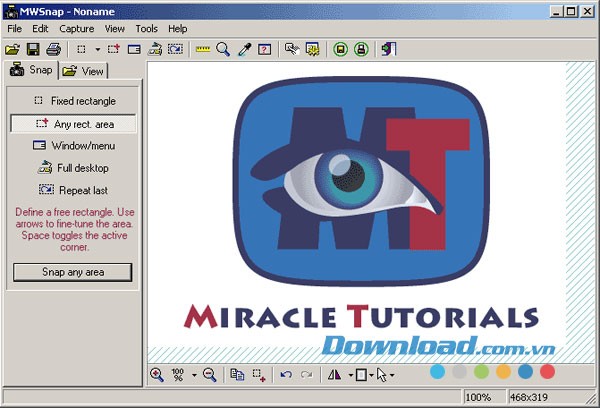
Tổng quan về MWSnap

  • Công cụ cung cấp 5 phương thức chụp ảnh màn hình khác nhau.
  • Hỗ trợ đa dạng các định dạng ảnh phổ biến như BMP, JPG, TIFF, PNG và GIF.
  • Cho phép sao chép và dán trực tiếp vào clipboard.
  • Tự động lưu trữ và hỗ trợ in ấn ảnh chụp.
  • Khởi động cùng hệ điều hành Windows, tiện lợi cho người dùng.
  • Cung cấp chức năng phóng to màn hình để chụp chi tiết.
  • Khả năng thêm khung viền và con trỏ chuột vào hình ảnh đã chụp.

MWSnap
MWSnap

Ngay sau khi cài đặt thành công, MWSnap sẽ tự động tạo một biểu tượng trên màn hình desktop của bạn.

Hướng dẫn sử dụng MWSnap - Bước 1

Để bắt đầu chụp ảnh màn hình, bạn chỉ cần thực hiện thao tác nhấp đúp chuột vào biểu tượng chương trình đã được tạo trên desktop.

Hướng dẫn sử dụng MWSnap - Bước 2

Tiếp theo, hãy chọn tab Snap trong giao diện chương trình để sẵn sàng cho việc chụp ảnh màn hình.

Hướng dẫn sử dụng MWSnap - Bước 3

Nếu bạn muốn chụp toàn bộ màn hình, hãy chọn mục Full Desktop và nhấn nút Snap full desktop. Hoặc, để chụp một vùng chọn bất kỳ, hãy chọn Any Rect và nhấn Snap any area để tùy chỉnh khu vực chụp.

Hướng dẫn sử dụng MWSnap - Bước 4

Cuối cùng, để lưu lại hình ảnh đã chụp, bạn hãy truy cập vào menu File > Save as và chọn vị trí lưu trữ trên máy tính của mình.

Câu hỏi thường gặp

MWSnap có chức năng gì?
MWSnap là công cụ chụp ảnh màn hình đơn giản, dễ sử dụng và tích hợp nhiều tính năng hỗ trợ hữu ích cho người dùng.
Những tính năng nổi bật của MWSnap là gì?
MWSnap cung cấp 5 chế độ chụp màn hình khác nhau và hỗ trợ nhiều định dạng ảnh phổ biến như BMP, JPG, TIFF, PNG, GIF. Phần mềm còn cho phép sao chép vào clipboard, lưu tự động, in ấn, phóng to màn hình và tùy chỉnh hình ảnh với khung hình, con trỏ chuột.
Tôi có thể bắt đầu chụp ảnh màn hình bằng MWSnap như thế nào?
Sau khi cài đặt, biểu tượng của MWSnap sẽ xuất hiện trên màn hình desktop. Bạn chỉ cần nhấp đúp vào biểu tượng này để khởi động chương trình và bắt đầu sử dụng.
Làm thế nào để chụp toàn bộ màn hình với MWSnap?
Để chụp toàn bộ màn hình, bạn hãy chọn tab Snap, sau đó chọn Full Desktop và nhấn vào nút Snap full desktop.
Làm thế nào để chụp một vùng màn hình bất kỳ với MWSnap?
Để chụp một vùng màn hình tùy ý, bạn hãy chọn mục Any Rect trong tab Snap và nhấn nút Snap any area. Sau đó, bạn có thể chọn vùng màn hình mong muốn trên Desktop.
Làm thế nào để lưu ảnh chụp màn hình với MWSnap?
Sau khi chụp màn hình, bạn chọn File (Tệp) > Lưu thành (Save as) để lưu ảnh vào máy tính của mình.

Đánh giá từ người dùng

ID: MWSnap 3.00.0.74 - Công cụ chụp màn hình mạnh mẽ
5.0

56 nhận xét

5
100%
4
0%
3
0%
2
0%
1
0%

Tải xuống tập tin

Link Chính Thức (Tốc độ cao)

Hoặc

Link Dự Phòng (Mirror)




















