

MuseCam for iOS là một sự kết hợp lý tưởng giữa ứng dụng máy ảnh chuyên nghiệp, cho phép điều khiển thủ công hoàn toàn, và một chương trình sửa ảnh tiên tiến. Ứng dụng này giúp bạn tạo ra những bức ảnh sắc nét, chất lượng cao ngay trên iPhone, iPad hoặc iPod Touch.
Nếu bạn mong muốn chụp ảnh với chất lượng tương đương máy ảnh bán chuyên DSLR hoặc cần một công cụ sửa ảnh nhanh chóng và hiệu quả trên thiết bị di động, MuseCam là một lựa chọn tuyệt vời. Ứng dụng MuseCam cho iOS được thiết kế với giao diện thân thiện, dễ sử dụng và có dung lượng vô cùng nhỏ gọn, chỉ hơn 10MB.
Không chỉ dừng lại ở việc chụp ảnh đẹp, MuseCam còn tích hợp một chương trình chỉnh sửa ảnh mạnh mẽ. Bạn có thể xử lý ảnh nhanh chóng bằng các preset được thiết lập sẵn, điều chỉnh các thông số ảnh, áp dụng bộ lọc, thay đổi màu sắc, hoặc cắt ghép ảnh một cách dễ dàng. Tất cả những tính năng này đều hoàn toàn miễn phí.
MuseCam là một phần mềm sửa ảnh chất lượng cao mà bạn không thể bỏ qua nếu đang sử dụng iPhone hoặc iPad. Giao diện của ứng dụng được bố trí khoa học với các nút bấm và nhãn tính năng rõ ràng, giúp bạn dễ dàng thao tác. Quy trình chỉnh sửa ảnh cũng được thiết kế liền mạch, cho phép bạn thực hiện chỉ với một chạm để có được bức ảnh ưng ý nhất.
Để trải nghiệm thêm nhiều tính năng nâng cao, bạn có thể truy cập Shop và mua các gói nội dung bổ sung với mức giá hấp dẫn, chỉ từ vài USD.
MuseCam phiên bản iOS mang đến một camera chuyên dụng với khả năng tùy chỉnh thủ công mọi thông số. Với một cú chạm đơn giản, người dùng MuseCam có thể điều chỉnh các yếu tố như ISO, EV, độ sắc nét, cân bằng trắng... nhằm đạt được chất lượng hình ảnh tối ưu, phù hợp với từng điều kiện ánh sáng và thời tiết cụ thể.
Để tiết kiệm thời gian chỉnh sửa, bạn có thể tận dụng các preset được thiết kế để tái tạo phong cách ảnh chụp phim độc đáo của MuseCam dành cho iOS. Hơn nữa, ứng dụng còn cho phép bạn tùy chỉnh ảnh một cách chi tiết, sau đó lưu lại các bước chỉnh sửa dưới dạng preset mới để áp dụng cho nhiều ảnh khác.
MuseCam là một giải pháp lý tưởng nếu bạn mong muốn thực hiện chỉnh màu ảnh thông qua các công cụ chuyên biệt và biểu đồ đường cong (Curve). Trước đây, tính năng này thường chỉ xuất hiện trên các phần mềm chỉnh sửa ảnh chuyên nghiệp như Photoshop , giờ đây đã được tích hợp trong MuseCam. Người dùng có thể điều chỉnh góc nhìn, độ bão hòa màu sắc, và cắt xén ảnh một cách dễ dàng bằng các thao tác trực tiếp trên màn hình cảm ứng.
Người dùng iPhone có thể tùy chỉnh các thông số phơi sáng của camera, bao gồm tốc độ màn trập, ISO, cân bằng trắng và khả năng lấy nét, để đạt được kết quả chụp ảnh mong muốn.
MuseCam tối ưu hóa quy trình làm việc bằng cách đưa người dùng trực tiếp vào giao diện chỉnh sửa ảnh, giảm thiểu các thao tác không cần thiết. Ảnh trong Camera Roll của bạn luôn sẵn sàng để được tinh chỉnh nhanh chóng bằng MuseCam cho iOS.
MuseCam cung cấp các preset được thiết kế dựa trên phong cách chụp phim cổ điển, mang đến những bức ảnh với màu sắc tự nhiên và chân thực. Các nhiếp ảnh gia hàng đầu thế giới đã hợp tác với MuseCam để tạo ra những preset độc đáo này.
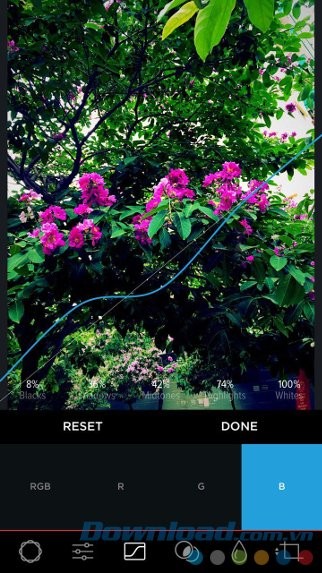
Dễ dàng điều chỉnh các tông màu xanh lam, xanh lục và đỏ để tạo ra những bức ảnh với màu sắc chính xác và sống động.
Người dùng có thể tạo các preset tùy chỉnh dựa trên các thông số ảnh chi tiết, lưu trữ và áp dụng chúng cho nhiều ảnh mà không cần thực hiện các điều chỉnh thủ công lặp đi lặp lại.
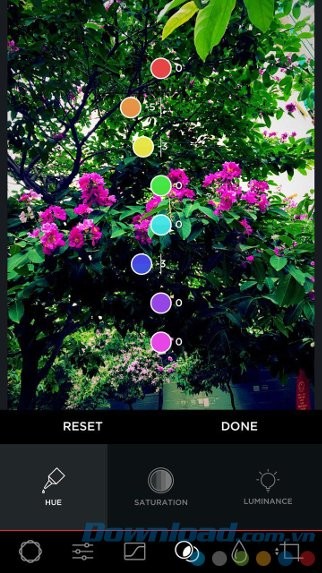
MuseCam cho phép điều chỉnh độ bão hòa và độ sáng của các tông màu khác nhau trong ảnh, mang đến khả năng kiểm soát màu sắc toàn diện.
MuseCam for iOS ghi lại lịch sử chỉnh sửa ảnh, cho phép người dùng quay lại các bước trước đó để thực hiện thay đổi khi cần thiết.
Quá trình xử lý và lưu ảnh không làm giảm độ phân giải hoặc kích thước của ảnh gốc, đảm bảo chất lượng hình ảnh luôn được giữ nguyên.
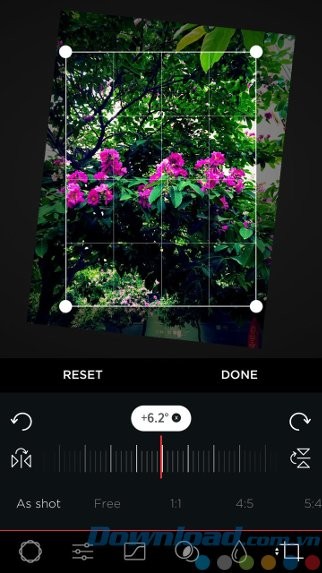
MuseCam cung cấp các công cụ để cắt, xoay và điều chỉnh ảnh một cách dễ dàng, giúp khắc phục các vấn đề về bố cục hoặc biến dạng hình ảnh.
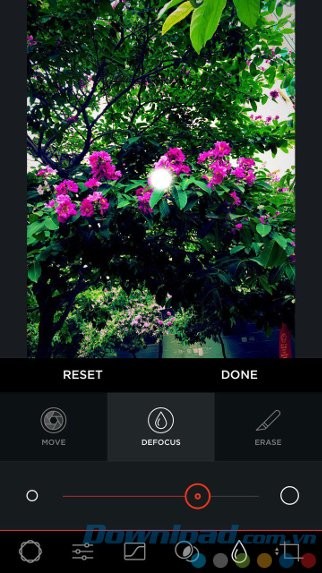
MuseCam hỗ trợ làm mờ hậu cảnh ảnh một cách hiệu quả. Với công nghệ 3D Touch trên iPhone 6s và 6s Plus, MuseCam mang đến trải nghiệm chỉnh sửa ảnh nâng cao thông qua tính năng cảm ứng lực.
Không chỉ là sự kết hợp giữa một ứng dụng camera chất lượng cao và một chương trình chỉnh sửa ảnh mạnh mẽ, MuseCam còn là một cộng đồng sáng tạo, nơi các nhiếp ảnh gia và những người yêu thích nhiếp ảnh trên toàn thế giới có thể giao lưu và chia sẻ. Hãy truy cập MuseCam for iOS hàng ngày để khám phá những bức ảnh tuyệt đẹp, tải về và sử dụng các preset do cộng đồng chia sẻ, hoặc đăng tải những tác phẩm của riêng bạn. Đừng quên sử dụng tag khi chia sẻ ảnh để tăng khả năng hiển thị trên mạng xã hội.
MuseCam for iOS là một ứng dụng chỉnh sửa ảnh được thiết kế nhỏ gọn, chỉ chiếm khoảng hơn 10MB dung lượng. Bạn có thể sử dụng MuseCam hoàn toàn ngoại tuyến, chỉ cần kết nối Internet khi muốn tải thêm nội dung hoặc chia sẻ ảnh lên các nền tảng mạng xã hội.
Khác với nhiều ứng dụng và trò chơi di động khác thường có phần giới thiệu dài dòng, MuseCam đưa người dùng trực tiếp đến giao diện nhập ảnh. Tại đây, bạn sẽ thấy các ảnh trong thư viện Camera Roll của mình đã sẵn sàng để chỉnh sửa. Ứng dụng cho phép chụp ảnh mới hoặc chọn ảnh từ thư viện, nhưng bài viết này sẽ tập trung vào các tính năng chỉnh sửa ảnh có sẵn của MuseCam.
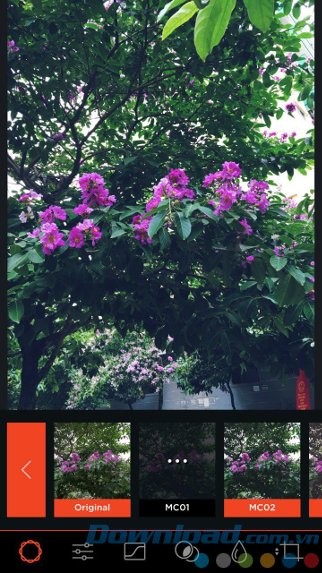
Đầu tiên, bạn sẽ thấy các bộ preset được tạo sẵn, được biểu thị bằng biểu tượng logo ứng dụng trên thanh công cụ phía dưới. Các preset được phân loại thành 3 danh mục chính: MuseCam, Black & White và Editorials. Mỗi danh mục chứa nhiều preset nhỏ, tương tự như các bộ lọc ảnh nghệ thuật mà bạn có thể áp dụng nhanh chóng và xem trước kết quả. Số lượng preset khá đa dạng và đẹp mắt, giúp bạn dễ dàng tìm được preset phù hợp. Nếu bạn muốn có thêm lựa chọn, hãy ghé thăm cửa hàng (Shop) để mua thêm preset.
Trong cửa hàng, bạn cũng có thể tìm thấy một số preset miễn phí do cộng đồng người dùng MuseCam chia sẻ. Chỉ cần tải về, bạn có thể sử dụng chúng ngay lập tức.
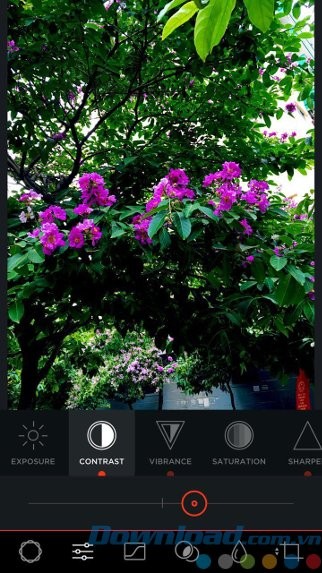
MuseCam cung cấp đầy đủ các tính năng chỉnh sửa các thông số ảnh cơ bản như độ phơi sáng, độ tương phản, sắc độ, độ bão hòa, độ sắc nét, nhiệt độ màu, vùng sáng (highlights), vùng tối (shadows), độ phai màu (fade), nhiễu hạt (film grain) và làm mờ viền ảnh. Nếu bạn đã quen thuộc với Instagram , bạn sẽ dễ dàng thao tác với các thông số này.
Hãy sử dụng thanh trượt để điều chỉnh từng thông số, quan sát kết quả trên màn hình và dừng lại khi đạt được chất lượng ảnh mong muốn.
Điểm nổi bật của ứng dụng chỉnh sửa ảnh MuseCam là khả năng chỉnh màu ảnh bằng đường cong (Curve). Tại đây, bạn có thể điều chỉnh thang màu RGB – đỏ, xanh lá, xanh dương – bằng cách kéo đường cong trên màn hình. Kết quả sẽ được hiển thị theo thời gian thực với đơn vị % và các thông số liên quan. Ngay cả khi không có nhiều kiến thức về nhiếp ảnh, bạn vẫn có thể dễ dàng sử dụng tính năng này.
Mọi thứ đều trực quan và dễ hiểu – từ cách thao tác, các thông số cho đến kết quả hiển thị trên ảnh.
Một tính năng thú vị khác trong MuseCam là chỉnh màu ảnh chi tiết. Tính năng này có thể là một thử thách đối với người mới bắt đầu, nhưng lại là một công cụ mạnh mẽ cho các nhiếp ảnh gia hoặc nhà thiết kế chuyên nghiệp. Trên màn hình sẽ xuất hiện các chấm màu đỏ, cam, vàng, xanh lá, xanh dương, tím, hồng... để bạn kéo sang trái hoặc phải, tương ứng với việc giảm hoặc tăng cường độ màu sắc đó trên ảnh. Tại đây, bạn có thể điều chỉnh màu sắc, độ bão hòa và độ chói của bức ảnh gốc.
Nếu ảnh gốc bị mờ, nhòe hoặc thiếu nét, bạn có thể sử dụng các công cụ `chữa cháy` của MuseCam. Chạm vào biểu tượng giọt nước để truy cập các tùy chọn Move, Defocus hoặc Erase. Bạn có thể điều chỉnh các thông số bằng thanh trượt và nhấn Done để lưu hoặc Reset để hoàn tác.
Tính năng cắt hoặc lật ảnh cũng rất đơn giản và tiện lợi. Bạn có thể xoay ảnh theo chiều kim đồng hồ hoặc ngược lại, lật ảnh theo 4 chiều... tất cả đều được thực hiện nhanh chóng.
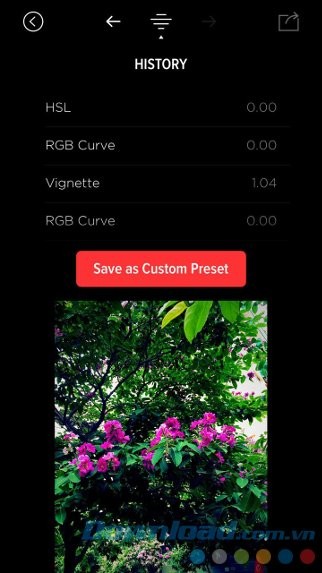

Sau khi hoàn tất các bước chỉnh sửa cơ bản, hãy nhấn vào biểu tượng bốn dấu gạch ngang ở giữa phía trên màn hình để xem lại lịch sử các bước chỉnh sửa. Nhấn nút Save to custom preset và đặt tên để tạo preset mới cho riêng mình. Preset này sẽ được lưu trong tùy chọn chung khi chỉnh sửa ảnh, cho phép bạn áp dụng nó cho nhiều ảnh và tạo ra phong cách cá nhân.
Nhấn nút Save ở góc trên bên phải màn hình để lưu và chia sẻ ảnh nhanh chóng. Bạn có thể chọn Save to Camera Roll để lưu ảnh về máy hoặc Share để đăng lên Instagram, Facebook , Twitter , Email hoặc tin nhắn. Nếu bạn muốn thêm logo cá nhân, hãy chọn Add text, logo, designs để chuyển đến App Store.
Tại đây, bạn có thể mua ứng dụng PicLab Studio với giá $3.99 để chèn logo lên ảnh. Đừng quên thêm hashtag vào ảnh khi chia sẻ để tăng khả năng hiển thị và tham gia vào cộng đồng người dùng MuseCam.
2 nhận xét
Bài viết này nhằm mục đích chia sẻ thông tin và đánh giá sản phẩm. Chúng tôi tôn trọng quyền sở hữu trí tuệ, tuyệt đối không lưu trữ tệp tin hoặc cung cấp các liên kết tải xuống trái phép. Mọi liên kết (nếu có) đều trỏ về nguồn phân phối chính thức. Vui lòng tải hoặc mua sản phẩm từ nguồn chính hãng để ủng hộ tác giả.

 iOS
iOS Ảnh & Video

















