

Có lẽ bạn đã từng tìm kiếm các phần mềm để nhanh chóng lấy hình ảnh từ các tập tin Word, Excel, PowerPoint hoặc PDF mà không cần thực hiện thủ công. Tuy nhiên, phần lớn các giải pháp đều phải dựa vào MultiExtractor – một công cụ được mệnh danh là “đại ca” trong lĩnh vực này.
Sức mạnh của MultiExtractor nằm ở khả năng trích xuất dữ liệu multimedia với tốc độ cao, bao gồm hình ảnh, âm thanh và video với nhiều định dạng khác nhau như BMP, JPG, GIF, PNG, PCX, TGA, ICO, CUR, TIFF, EMF, WMF, XM, MOD, WAV, OGG, MP3, MID, S3M, AVI, MPG, DAT, ASF, MOV, SWF, BIK, SMK. Công cụ này tương thích với vô số định dạng tập tin, từ Microsoft Office (*.doc, *.docx, *.ppt, *.pptx, *.xls, *.xlsx) đến các tập tin PE (*.exe, *.scr, *.dll, *.ocx, *.ax...), CHM, PDF, DB, RAW, BIN, HEX, và thậm chí cả các file nén (*.ZIP, *.RAR, *.CAB, *.JAR).
Đặc biệt, MultiExtractor còn có thể xử lý các dữ liệu đã được mã hóa hoặc đóng gói trong một tập tin tự chạy duy nhất, sử dụng các phần mềm chuyên dụng như UPX, ASProtect, FSG, ASPack…
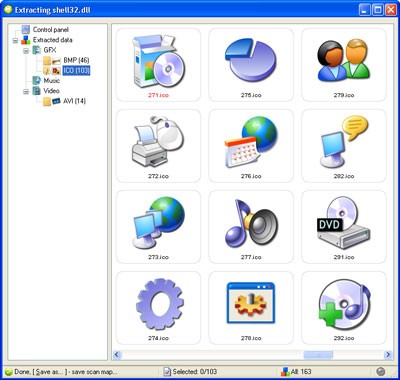
Giao diện của MultiExtractor được thiết kế trực quan, với bốn biểu tượng chính:
Khi bấm vào biểu tượng Extract, bạn sẽ có hai lựa chọn:
Lưu ý:
1 nhận xét
Bài viết này nhằm mục đích chia sẻ thông tin và đánh giá sản phẩm. Chúng tôi tôn trọng quyền sở hữu trí tuệ, tuyệt đối không lưu trữ tệp tin hoặc cung cấp các liên kết tải xuống trái phép. Mọi liên kết (nếu có) đều trỏ về nguồn phân phối chính thức. Vui lòng tải hoặc mua sản phẩm từ nguồn chính hãng để ủng hộ tác giả.


 Windows
 Nghe nhạc - Cắt nhạc
 Phần mềm cắt nhạc
















