
Thông thường, quá trình sao chép hoặc dán nhiều dữ liệu, dù ở dạng văn bản hay tập tin/thư mục, thường đòi hỏi thực hiện tuần tự từng bước. Bạn cần Copy/Cut từ nguồn rồi Paste vào đích, không thể thực hiện đồng thời.
Hạn chế này xuất phát từ việc tính năng chép của Windows chỉ cho phép thao tác với một nguồn dữ liệu duy nhất tại một thời điểm, và kết quả được lưu trữ trong Clipboard. Vậy làm thế nào nếu bạn cần sao chép hàng trăm tập tin, thư mục hoặc đoạn văn bản từ nhiều vị trí khác nhau?
Multi-Copy-Paste (MCP) chính là giải pháp tối ưu cho vấn đề này. Phần mềm này tích hợp một tính năng đặc biệt, cho phép bạn thực hiện sao chép và dán nhiều loại dữ liệu đến nhiều đích khác nhau cùng một lúc.
Với MCP, việc di chuyển một lượng lớn dữ liệu trở nên nhanh chóng và hiệu quả hơn bao giờ hết.

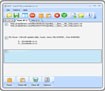
Giao diện chính của chương trình cung cấp một khung hiển thị trực quan các đối tượng đã được sao chép hoặc cắt. Khi MCP được kích hoạt, mọi thao tác sao chép hoặc cắt dữ liệu sẽ được ghi lại và hiển thị trong khung này, được phân loại thành hai tab chính: Texts (dành cho văn bản) và Files (dành cho tập tin/thư mục).
Người dùng có thể tùy biến bằng cách tạo thêm các tab mới để nhóm dữ liệu theo nhu cầu cá nhân. Việc này được thực hiện bằng cách nhấp vào biểu tượng Add New Text List hoặc Add New File List trên thanh công cụ.
Sau khi đã thu thập dữ liệu, bạn có thể sử dụng MCP để dán chúng vào các vị trí mong muốn. Đầu tiên, mở cửa sổ ứng dụng hoặc thư mục đích. Sau đó, nhấp đúp vào đối tượng cần dán trong tab Texts hoặc Files, hoặc chọn nhiều đối tượng và sử dụng chức năng Paste.
Nút Paste All cho phép dán tất cả các đối tượng trong một tab cùng một lúc, trong khi Clear All xóa toàn bộ nội dung của một tab.

Để tăng cường hiệu quả làm việc, bạn có thể sử dụng tính năng Auto Adjust Active Window. Khi kích hoạt, cửa sổ MCP sẽ tự động điều chỉnh vị trí để hiển thị song song với cửa sổ đích.

Trong quá trình sử dụng, việc chuyển đổi giữa các cửa sổ đích và các tab dữ liệu của MCP trở nên dễ dàng và linh hoạt. Để lưu trữ các đối tượng đã thu thập để sử dụng sau này, hãy lưu chúng thành một danh sách riêng bằng cách nhấp vào biểu tượng Save.
Lưu ý rằng, đối với các đối tượng là tập tin, MCP chỉ lưu trữ đường dẫn, do đó không chiếm dung lượng đáng kể trên ổ cứng. Danh sách được lưu sẽ có phần mở rộng *.mcp.
Khi muốn tắt chức năng của MCP và trở về chế độ hoạt động mặc định của Windows, chỉ cần nhấp vào nút Stop trên thanh công cụ.
1 nhận xét


 Windows
















