
Logo
MS PowerPoint Export To Multiple PDF Files Software 7.0

MS PowerPoint Export To Multiple PDF Files Software 7.0

Nhà phát hànhSobolsoft
Yêu cầuWindows 2000/XP/Vista/7/8
Dung lượng17,4 MB
Lượt tải24
Giới Thiệu Chi Tiết

Chuyển đổi PowerPoint sang PDF hàng loạt với MS Powerpoint Export To Multiple PDF Files Software

Hiện nay, định dạng PDF được ưa chuộng để chia sẻ tài liệu trực tuyến nhờ tính gọn nhẹ và khả năng tương thích cao. Việc gửi tài liệu qua email hoặc các dịch vụ lưu trữ cũng trở nên dễ dàng hơn. Nếu bạn thường xuyên làm việc với các tập tin PowerPoint (PPT) và muốn chuyển đổi sang định dạng PDF để chia sẻ với bạn bè và đồng nghiệp, phần mềm MS Powerpoint Export To Multiple PDF Files Software là một lựa chọn hữu ích.

Tính năng nổi bật của phần mềm

Tiện ích này cho phép bạn chuyển đổi đồng thời một hoặc toàn bộ thư mục chứa các file PPT sang định dạng PDF một cách nhanh chóng và thuận tiện.
Hướng dẫn sử dụng

Sau khi cài đặt, bạn có thể khởi động chương trình bằng cách nhấp đúp vào biểu tượng trên màn hình Desktop.

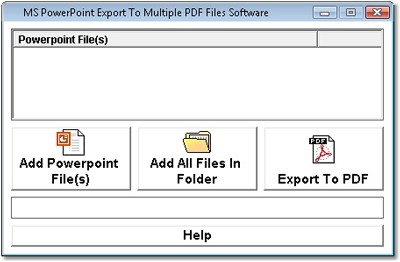
Trong giao diện chính của chương trình, hãy nhấn vào nút Add PPT Files để chọn các tập tin PPT cần chuyển đổi. Duyệt đến thư mục chứa các file, chọn một hoặc nhiều file, sau đó nhấn Open.

Các file đã chọn sẽ ngay lập tức hiển thị trong cửa sổ làm việc của chương trình. Để loại bỏ bất kỳ file nào khỏi danh sách, chỉ cần nhấp đúp chuột vào file đó.

Nếu bạn muốn chuyển đổi tất cả các file PPT trong một thư mục, hãy chọn nút Add All PPT Files In Folder. Chọn thư mục chứa các file cần xử lý và nhấn OK.

Cuối cùng, nhấn nút Convert To PDF. Một hộp thoại sẽ xuất hiện, cho phép bạn đặt tên và chọn thư mục lưu trữ các file PDF sau khi chuyển đổi. Nhấn Save để bắt đầu quá trình chuyển đổi.

Giải đáp thắc mắc thường gặp

  • Tiện ích MS Powerpoint Export To Multiple PDF Files Software dùng để làm gì?
  • Tiện ích này được thiết kế để chuyển đổi một hoặc nhiều tập tin PowerPoint (PPT) sang định dạng PDF một cách nhanh chóng và đơn giản.
  • Làm thế nào để thêm các file PPT vào chương trình để chuyển đổi?
  • Bạn chỉ cần nhấn nút Add PPT Files và duyệt đến thư mục chứa các file PPT cần chuyển đổi, chọn file và nhấn Open để thêm chúng vào danh sách.
  • Cách loại bỏ một file khỏi danh sách chuyển đổi như thế nào?
  • Để loại bỏ một file, bạn chỉ cần nhấp đúp chuột vào file đó trong danh sách.
  • Làm sao để thêm tất cả các file PPT trong một thư mục vào chương trình?
  • Hãy nhấn nút Add All PPT Files In Folder, chọn thư mục chứa các file cần xử lý và nhấn OK.
  • Cách chuyển đổi các file PPT sang PDF sau khi đã thêm vào danh sách là gì?
  • Nhấn nút Convert To PDF, sau đó đặt tên file và chọn thư mục lưu trữ trong hộp thoại xuất hiện, rồi nhấn Save để bắt đầu quá trình chuyển đổi.

Câu hỏi thường gặp

Phần mềm MS PowerPoint Export To Multiple PDF Files Software có chức năng gì?
Phần mềm này giúp bạn chuyển đổi nhanh chóng và dễ dàng một hoặc nhiều file PowerPoint (PPT) sang định dạng PDF.
Cách thêm file PPT vào chương trình để chuyển đổi là gì?
Bạn chỉ cần nhấn vào nút 'Thêm file PPT' và chọn các file cần chuyển đổi từ thư mục lưu trữ. Sau khi chọn xong, nhấn 'Open' để thêm các file vào danh sách chờ xử lý.
Làm thế nào để xóa một file khỏi danh sách chuyển đổi?
Để loại bỏ một file khỏi danh sách, bạn chỉ cần nhấp đúp vào tên file đó trong danh sách công việc.
Cách thêm toàn bộ file PPT trong một thư mục vào chương trình như thế nào?
Bạn có thể nhấn vào nút "Add All PPT Files In Folder", sau đó chọn thư mục chứa các file PPT cần thêm. Cuối cùng, nhấn "OK" để chương trình tự động thêm tất cả các file trong thư mục đó.
Làm thế nào để chuyển đổi các file PPT sang PDF sau khi đã thêm vào danh sách?
Bạn chỉ cần nhấn vào nút "Convert To PDF". Sau đó, đặt tên cho file PDF và chọn thư mục lưu trữ, rồi nhấn "Save" để bắt đầu quá trình chuyển đổi.
Từ khóa liên quan

Đánh giá từ người dùng

ID: MS PowerPoint Export To Multiple PDF Files Software 7.0
5.0

6 nhận xét

5
100%
4
0%
3
0%
2
0%
1
0%

Tải xuống tập tin

Link Chính Thức (Tốc độ cao)




















