
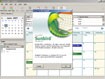
So với việc sử dụng sổ tay giấy truyền thống, Mozilla Sunbird (MS) mang đến nhiều lợi ích vượt trội. Nhờ các tiện ích ghi chép, thông báo và nhắc nhở điện tử tích hợp, người dùng có thể `viết` nhanh chóng và đẹp mắt hơn, đồng thời tiết kiệm giấy bút và dễ dàng chỉnh sửa nội dung.
Các chức năng chính của MS bao gồm: sổ tay ghi chép, hoạch định và quản lý công việc. Điểm mạnh của MS nằm ở giao diện đơn giản, dễ sử dụng, tốc độ xử lý dữ liệu nhanh chóng, khả năng hỗ trợ chế độ gõ dấu tiếng Việt (Unicode) và cung cấp nhiều chế độ xem nội dung khác nhau. Thiết kế của chương trình rất logic và tích hợp các nhóm tính năng, mang lại các giải pháp thực tế cao.
Tuy nhiên, MS cũng tồn tại một số hạn chế nhất định. Người dùng không thể tùy biến font chữ, nhạc chuông báo nhắc và giao diện theo ý muốn. Thêm vào đó, chương trình thiếu tính năng bảo vệ bằng mật khẩu.
Ngay sau khi quá trình cài đặt và kích hoạt hoàn tất, giao diện tương tác của chương trình sẽ hiển thị, cho phép bạn khám phá các tính năng quan trọng.
Về cơ bản, MS hoạt động tương tự như một cuốn sổ tay giấy, nơi bạn có thể ghi chép tất cả các công việc quan trọng cần ghi nhớ và thực hiện. `Quyển sổ tay ảo` này bao gồm nhiều loại lịch làm việc khác nhau, tùy thuộc vào cách người dùng định nghĩa.
Để quản lý công việc hiệu quả, bạn có thể sử dụng MS để tạo ra ba loại lịch ghi chép phổ biến: lịch ưu tiên công việc trong ngày, lịch kế hoạch tuần/tháng/năm và lịch ghi chép nhật ký. MS gọi chung các loại lịch này là Calendar.
Lịch làm việc mặc định trong MS có tên là My Calendar. Để tạo thêm các loại lịch làm việc khác phù hợp với sở thích và nhu cầu cá nhân, hãy nhấp vào thẻ Calendars, sau đó click chuột phải vào một khoảng trống bất kỳ bên dưới thẻ này và chọn mục New Calendar. Một hộp thoại sẽ xuất hiện. Hãy đặt tên cho loại lịch mới trong mục Calendar Name, nhấn nút Color để chọn một màu sắc nhận diện, nhấn nút Properties để xác định tên và đường dẫn lưu trữ, chọn OK rồi nhấn nút Save để hoàn tất.
Tên của loại lịch làm việc mới sẽ ngay lập tức xuất hiện bên dưới mục Calendars trong thẻ Calendars. Lặp lại các bước trên nếu bạn muốn tạo thêm nhiều loại lịch làm việc khác.
Để chỉnh sửa một loại lịch làm việc đã tạo, hãy nhấn chuột phải vào tên của nó và chọn mục Edit Calendar. Hoặc chọn mục Delete Calendar nếu bạn muốn xóa nó khỏi cơ sở dữ liệu của MS.
Khi đã tạo xong một loại lịch làm việc trong MS, bước tiếp theo là nhập liệu. MS cho phép ghi chép hai loại mẫu ghi vào `quyển sổ tay ảo` này: công việc (task) và sự kiện (event).
Loại công việc (task) phù hợp để ghi chép thông tin liên quan đến các nhiệm vụ thường nhật. Loại sự kiện (event) lý tưởng để giúp bạn luôn ghi nhớ những thời điểm quan trọng sắp tới, chẳng hạn như ngày họp, tiệc tùng, thi cử…
Để chèn một mẫu ghi về nhiệm vụ cho loại lịch làm việc hiện hành, hãy nhấn nút New Task. Một hộp thoại sẽ xuất hiện. Nhập các thông tin cần thiết như tên nhiệm vụ (mục Task Name), địa điểm (mục Location), thời điểm bắt đầu (đánh dấu chọn Start Date rồi nhấn nút lịch để chọn ngày và nhấn nút đồng hồ để chọn giờ), thời điểm hết hạn (đánh dấu chọn Due Date rồi nhấn nút lịch để chọn ngày và nhấn nút đồng hồ để chọn giờ), ghi chú (vùng Note), địa chỉ URL (mục URL) nếu nhiệm vụ liên quan đến một website.
Xác định mức độ ưu tiên (mục Priority) nếu có nhiều công việc cần làm trong ngày (None, Low, Medium, High). Kích hoạt chế độ báo nhắc (Alarm) để không quên nhiệm vụ, xác định khoảng thời gian báo nhắc (phút, giờ hoặc ngày) trước khi nhiệm vụ bắt đầu hoặc hết hạn. Đánh dấu chọn Send e-mail reminder để MS tự động gửi email nhắc nhở đến địa chỉ đã khai báo. Đánh dấu chọn Incomplete để hủy bỏ nhiệm vụ, đánh dấu chọn Completed sau khi hoàn thành hoặc xác định tỷ lệ hoàn thành (Percent Complete) nếu nhiệm vụ vẫn đang diễn ra. Chọn Category để xác định phạm trù tương ứng, chọn Calendar để lưu giữ nhiệm vụ, rồi nhấn nút Save để hoàn tất.
Nhiệm vụ sẽ xuất hiện trong vùng Tasks ở góc dưới bên trái giao diện. Nhấn đúp chuột vào đó để chỉnh sửa dữ liệu. Đưa con trỏ đến đó và giữ yên vài giây để xem chi tiết. Đánh dấu chọn tên nhiệm vụ nếu đã hoàn thành. Một đường gạch ngang sẽ xuất hiện. Mục Completed trong hộp thoại Task cũng sẽ được tự động đánh dấu chọn.
Để xóa hẳn một mẫu ghi, chọn mẫu ghi, nhấn chuột phải và chọn Delete Task. Click New Task để tạo mẫu ghi khác. Để tránh bị nhiễu bởi các nhiệm vụ đã thực hiện, đánh dấu chọn Show completed tasks.
Nếu chọn chế độ báo nhắc công việc, thông báo sẽ xuất hiện khi đến thời điểm tương ứng. Nhấn Acknowledge để xác nhận đã nhớ và sẽ thực hiện công việc. Chọn Snooze nếu muốn MS báo nhắc lại sau một khoảng thời gian nhất định. Tên công việc sẽ đổi màu, từ màu xám nhạt sang màu sắc đã chọn cho loại lịch tương ứng.
Loại mẫu ghi thứ hai là sự kiện. Để chèn một mẫu ghi về sự kiện, hãy nhấn chuột vào ô ngày sẽ xảy ra sự kiện trong tờ lịch lớn bên phải giao diện rồi nhấn nút New Event. Hộp thoại sẽ xuất hiện. Nhập các thông tin tương tự như mẫu ghi nhiệm vụ. Sự kiện sẽ xuất hiện trong ngày đã chọn. Việc chỉnh sửa, xóa và báo nhắc sự kiện cũng tương tự như nhiệm vụ.
Để tiết kiệm thời gian, hãy sử dụng tính năng sao chép và dán (Copy & Paste) như trong Windows Explorer.
MS cung cấp bốn chế độ xem sổ tay: xem theo ngày (Day View), tuần (Week View), tháng (Month View) hoặc nhiều tuần (Multiweek). Chuyển đổi giữa các chế độ xem để phù hợp với thói quen và nội dung nhập liệu.
Sử dụng công cụ tìm kiếm dựa trên từ khóa để tìm nhanh các mẫu ghi mong muốn.
MS đã được thiết lập sẵn theo thói quen của các nước phát triển. Bạn có thể cần hiệu chỉnh để phù hợp với điều kiện Việt Nam. Truy cập menu Tools rồi chọn Options để thực hiện.
General > Date Text Format: Xác định kiểu hiển thị ngày giờ.
General > Categories > Add/Edit/Remove: Tạo, chỉnh sửa hoặc xóa phạm trù.
View > General > First Day Of The Week: Xác định ngày đầu tiên trong tuần.
View > General > Day(s) Off Each Week: Xác định những ngày nghỉ trong tuần.
View > Week and Day View > Start time và End time: Xác định thời điểm bắt đầu và kết thúc làm việc.
3 nhận xét
Bài viết này nhằm mục đích chia sẻ thông tin và đánh giá sản phẩm. Chúng tôi tôn trọng quyền sở hữu trí tuệ, tuyệt đối không lưu trữ tệp tin hoặc cung cấp các liên kết tải xuống trái phép. Mọi liên kết (nếu có) đều trỏ về nguồn phân phối chính thức. Vui lòng tải hoặc mua sản phẩm từ nguồn chính hãng để ủng hộ tác giả.


 Windows
















