
Movavi PowerPoint to Video Converter là phần mềm hỗ trợ người dùng trong việc chuyển đổi các file trình chiếu PowerPoint sang nhiều định dạng video thông dụng. Nhờ đó, bạn có thể dễ dàng chia sẻ và trình bày nội dung trên đa dạng các thiết bị.
Ứng dụng này mang đến khả năng chuyển đổi linh hoạt, đảm bảo chất lượng video đầu ra sắc nét và tương thích với nhiều nền tảng khác nhau.
Với Movavi PowerPoint to Video Converter, việc chia sẻ bài thuyết trình trở nên đơn giản hơn bao giờ hết, đặc biệt khi bạn cần tiếp cận những người không có phần mềm PowerPoint.
Phần mềm này giúp bạn loại bỏ những hạn chế về thiết bị và phần mềm, mở rộng phạm vi tiếp cận của bài thuyết trình.
Phần mềm cho phép người dùng lưu trữ video đã tạo trên các thiết bị lưu trữ di động như USB, từ đó có thể xem lại trên bất kỳ máy tính nào có trình phát media. Bên cạnh đó, các bài thuyết trình PPT cũng có thể được ghi trực tiếp ra đĩa DVD bằng cách chuyển đổi sang định dạng MPEG tương thích.
Với các cấu hình sẵn có, bạn dễ dàng chuyển đổi bài trình chiếu thành các định dạng video tương thích, đảm bảo khả năng phát và hiển thị trên nhiều thiết bị khác nhau. Các thiết bị bao gồm iPhone, iPod, iPad, Sony PSP, Blackberry và các dòng điện thoại di động khác.
Chuẩn bị và xuất bản các tập tin PPT lên blog của doanh nghiệp hoặc các nền tảng chia sẻ video phổ biến như YouTube, Yahoo! và các trang web tương tự. Do hầu hết các trang web này không hỗ trợ trực tiếp các tập tin PPT, việc chuyển đổi sang các định dạng như WMV, MOV, MPEG, MP4, 3GP, FLV, MKV hoặc AVI là cần thiết để chia sẻ nội dung một cách rộng rãi.
Trong quá trình chuyển đổi bài trình chiếu PPT sang định dạng video, bạn có thể dễ dàng thêm nhạc nền và các đoạn âm thanh. Bằng cách kích hoạt tùy chọn `Record Sound` và chọn Microphone, bạn có thể lồng tiếng bình luận cho từng slide trong suốt quá trình chuyển đổi. Để thêm nhạc nền, hãy chọn loa và phát tập tin nhạc thông qua trình phát media.
Phần mềm sở hữu giao diện thân thiện, dễ sử dụng và cung cấp nhiều tùy chọn cấu hình linh hoạt, giúp người dùng đạt được kết quả tối ưu trong thời gian ngắn nhất. Đồng thời, bạn có thể lựa chọn giữ lại các thiết lập ban đầu của tập tin PPT nếu cần.
Phần mềm tương thích với nhiều phiên bản Microsoft PowerPoint, bao gồm: Microsoft PowerPoint 2000, XP, 2003, 2007, 2010, 2013. Các định dạng tệp được hỗ trợ bao gồm: .ppt, .pptx, .pps, .ppsx, .pptm, .ppsm, .potx, .potm, .pot.
Danh sách các định dạng đầu ra được hỗ trợ bao gồm: AVI (Xvid, DivX), MPEG-1,2, MP4, WMV, 3GP (3GPP), 3G2 (3GPP2), MOV (QT), MKV, FLV, M2TS, HTML5 (WebM, OGV) và nhiều định dạng khác.
Mở file .exe đã tải xuống. Giao diện hướng dẫn cài đặt sẽ xuất hiện. Hãy làm theo các chỉ dẫn để hoàn thành việc cài đặt một cách nhanh chóng và dễ dàng.
Chọn nút Browse gần trường Presentation file và tìm đến file PPT cần chuyển đổi. Bạn có thể thay đổi thư mục lưu video đầu ra nếu muốn.
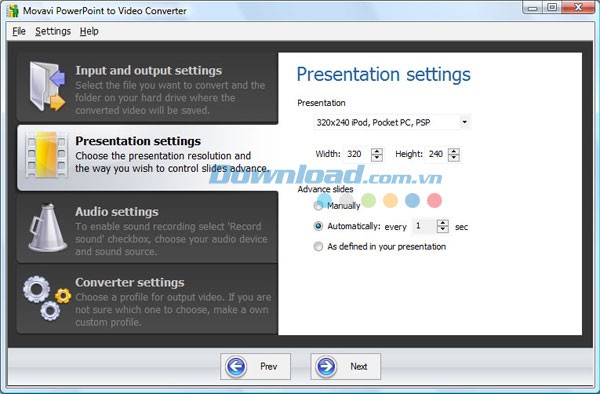
Tại tab “Presentation Settings”, bạn có thể chọn độ phân giải cho video đầu ra. Đồng thời, điều chỉnh chế độ và tốc độ hiệu ứng chuyển slide thông qua menu Advance Slides.
Chương trình cho phép bạn tùy chỉnh thủ công các thiết lập, bao gồm cả việc chọn hiệu ứng chuyển tiếp.
Chương trình hỗ trợ việc thêm track âm thanh vào video trình chiếu. Vào tab “Audio Settings” và chọn nguồn âm thanh mong muốn.
Nếu chọn loa máy tính, chương trình sẽ ghi lại âm thanh đang phát trên máy tính. Nếu chọn microphone, bạn có thể tự thu âm giọng nói của mình.
Trong tab “Converter Settings”, hãy chọn định dạng video phù hợp. Nếu muốn xem video trên thiết bị di động, nhấn More Presets for Devices và chọn tên, model thiết bị từ danh sách.
Khi đã hoàn tất, nhấn Convert để lưu bản trình chiếu PowerPoint thành file video.
1 nhận xét
Bài viết này nhằm mục đích chia sẻ thông tin và đánh giá sản phẩm. Chúng tôi tôn trọng quyền sở hữu trí tuệ, tuyệt đối không lưu trữ tệp tin hoặc cung cấp các liên kết tải xuống trái phép. Mọi liên kết (nếu có) đều trỏ về nguồn phân phối chính thức. Vui lòng tải hoặc mua sản phẩm từ nguồn chính hãng để ủng hộ tác giả.


 Windows
 Nghe nhạc - Cắt nhạc
 Chuyển định dạng nhạc
















