
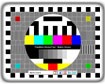
MonitorTest là một tiện ích hỗ trợ người dùng trong việc kiểm định và đánh giá mức độ hoàn thiện cũng như hiệu suất hoạt động của màn hình máy tính, đặc biệt là các loại màn hình LCD.

Việc lựa chọn một màn hình có chất lượng tốt là điều quan trọng, bởi lẽ nhiều người dùng dành phần lớn thời gian làm việc và giải trí trước màn hình máy tính. Thay vì tự đánh giá bằng mắt thường, phần mềm MonitorTest sẽ giúp quá trình này trở nên chính xác và dễ dàng hơn.
MonitorTest tạo ra các họa tiết (pattern) đa dạng trên màn hình, tương thích với nhiều độ phân giải và chiều sâu màu khác nhau, nhằm mục đích tối ưu hóa trải nghiệm hình ảnh. Mỗi màn hình sẽ trải qua 35 bài kiểm tra, và kết quả thu được sẽ cung cấp thông tin chi tiết để bạn đưa ra đánh giá khách quan.
Màn hình máy tính thường là một trong những linh kiện đắt tiền nhất khi nâng cấp hoặc xây dựng một hệ thống máy tính mới. Do đó, MonitorTest giúp bạn đưa ra quyết định sáng suốt hơn trong việc chọn mua màn hình, dựa trên các thông số kỹ thuật thực tế.
Passmark MonitorTest là lựa chọn phổ biến của nhiều đối tượng người dùng, bao gồm các kỹ thuật viên sửa chữa máy tính và màn hình, các nhà thiết kế đồ họa, cũng như bất kỳ ai quan tâm đến chất lượng hiển thị. Phần mềm này tương thích với hệ điều hành Windows và hỗ trợ nhiều độ phân giải, thông số kỹ thuật, cũng như độ sâu màu của các loại màn hình và card đồ họa khác nhau.

Phần mềm được trang bị một tập tin hướng dẫn chi tiết, hỗ trợ tối đa cho người dùng mới bắt đầu.
Tổng cộng có đến 35 bài kiểm tra khác nhau, bao gồm:
Phần mềm hỗ trợ đa màn hình, cho phép kiểm tra đồng thời toàn bộ các màn hình đang kết nối (tính năng này chỉ có trong phiên bản trả phí).
Thông tin chi tiết về hệ thống màn hình và bộ điều hợp video được hiển thị rõ ràng.
Phần mềm tương thích với mọi độ phân giải và độ sâu màu khác nhau.
Hỗ trợ nhiều loại màn hình phổ biến hiện nay như CRT, LCD, Plasma…
Khả năng tương thích với các card video với hơn 300 chế độ video khác nhau.
Chế độ thử nghiệm lặp lại giúp kiểm tra liên tục tình trạng màn hình.
Sử dụng đa dạng các bài kiểm tra với nhiều độ phân giải và màu sắc khác nhau (tính năng này chỉ có trong phiên bản trả phí).
Phần mềm có dung lượng nhỏ, không gây tốn nhiều tài nguyên hệ thống.
Có thể thay thế các thiết bị kiểm tra màn hình chuyên dụng với chi phí cao.
Hỗ trợ cài đặt và chạy trực tiếp từ thiết bị USB.
Trước hết, người dùng cần lựa chọn chế độ hiển thị màu sắc phù hợp cho màn hình đang được kiểm tra tại mục Select Video Mode. Mặc dù có đến hàng trăm “mode” màu sắc khác nhau trong danh sách, việc chọn “mode” mặc định mà bạn đang sử dụng là đủ. Thông thường, các màn hình hiện đại sẽ sử dụng “1024 x 768 - 32bpp - 60 Hertz”.
Tại mục Select Test, kiểu kiểm tra mặc định đã được thiết lập sẵn là All Test. Kiểu kiểm tra này bao gồm nhiều phương pháp đánh giá khả năng hiển thị của màn hình, chẳng hạn như: Master Screen (đánh giá độ hoàn hảo về góc nhìn và sắc độ màu); các kiểm tra riêng lẻ cho màu Đen, Đỏ, Xanh lá cây, Xanh đậm, Trắng, Xám, Lưới, Ô, Gama, Độ chớp, và Tỷ lệ phối riêng của từng màu sắc…

Tiếp theo, nhấn vào nút Start để bắt đầu quá trình kiểm tra các tông màu khác nhau. Mỗi tông màu sẽ được hiển thị riêng biệt để bạn có thể tự đánh giá. Để chuyển sang kiểm tra tông màu tiếp theo, chỉ cần nhấp vào nút Next Test.
Công cụ MonitorTest đặc biệt hữu ích trong việc so sánh chất lượng hình ảnh giữa các loại màn hình khác nhau, đặc biệt là khi bạn có ý định mua các màn hình đã qua sử dụng.
13 nhận xét


 Windows
 Phần mềm Hệ thống
 Kiểm tra Phần cứng
















