
Matroska file, thường được biết đến với đuôi mở rộng MKV, ngày nay có thể được chia sẻ và phát một cách dễ dàng trên nhiều thiết bị khác nhau.
Điều này bao gồm cả các thiết bị di động lẫn các hệ thống giải trí tại gia, chẳng hạn như iPhone, iPod, PS3, điện thoại thông minh, PSP, Xbox360… khi được chuyển đổi bằng phần mềm MediAvatar MKV Converter.
Với MediAvatar MKV Converter, người dùng có thể dễ dàng chuyển đổi file MKV sang định dạng AVI và nhiều định dạng video thông dụng khác.
Các định dạng được hỗ trợ bao gồm H.264/AVC, MP4, WMV, DivX, XviD và MOV. Phần mềm này cũng cho phép trích xuất âm thanh từ file MKV dưới dạng MP3, WAV, WMA, AAC, M4A.
Bên cạnh việc chuyển đổi, người dùng còn có thể giảm dung lượng file, chia nhỏ hoặc cắt xén video MKV trước khi thực hiện quá trình chuyển đổi.
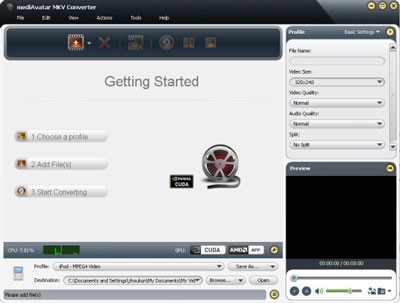
Phần mềm cung cấp một loạt các tính năng chính, đáp ứng nhu cầu đa dạng của người dùng.
Quá trình chuyển đổi tập tin MKV sang các định dạng video khác như MP4, AVI, WMV, DivX, H.264/AVC, XviD và MOV được thực hiện một cách dễ dàng.
Việc hỗ trợ đa dạng các định dạng đầu ra cho phép người dùng linh hoạt lựa chọn tùy theo nhu cầu sử dụng và khả năng tương thích của thiết bị.
MKV là một định dạng container linh hoạt, nhưng đôi khi cần chuyển đổi sang các định dạng phổ biến hơn để đảm bảo khả năng phát trên nhiều thiết bị khác nhau.
Các định dạng như MP4 và AVI thường được sử dụng rộng rãi do tính tương thích cao với hầu hết các thiết bị và phần mềm.
H.264/AVC là một codec video hiệu quả, giúp giảm kích thước file mà vẫn duy trì chất lượng hình ảnh tốt.
Ngoài ra, các định dạng như WMV, DivX và MOV cũng cung cấp các tùy chọn khác nhau về chất lượng và kích thước file.
Quá trình chuyển đổi file MKV cho phép bạn sử dụng chúng trên nhiều thiết bị kỹ thuật số khác nhau.
Bạn có thể dễ dàng chuyển đổi các tập tin MKV sang các định dạng tương thích với iPod, iPhone, Apple TV, PSP, PS3, Xbox, Zune và các máy nghe nhạc MP4 khác.
Phần mềm MediAvatar MKV Converter cung cấp khả năng tách và lưu âm thanh từ file MKV thành nhiều định dạng phổ biến.
Cụ thể, người dùng có thể trích xuất âm thanh từ file MKV sang các định dạng như MP3, WAV, WMA, AAC hoặc M4A một cách dễ dàng.
Bộ chuyển đổi này đạt được hiệu suất cao trong quá trình chuyển đổi video MKV nhờ tận dụng sức mạnh của NVIDIA CUDA và công nghệ xử lý đa lõi trên CPU.
Khả năng xử lý song song giúp cho tốc độ chuyển đổi nhanh hơn đáng kể so với các phần mềm có chức năng tương tự hiện có trên thị trường.
Quá trình xử lý có thể được thực hiện với nhiều file MKV cùng lúc, giúp tiết kiệm thời gian đáng kể.
Từ một file MKV gốc, bạn có thể thiết lập để tạo ra nhiều file đầu ra với các định dạng khác nhau và tiến hành chuyển đổi đồng thời.
Việc này đặc biệt hữu ích khi cần chuyển đổi một video sang nhiều định dạng để tương thích với các thiết bị khác nhau.
Chức năng này cho phép người dùng tùy chỉnh các thiết lập đầu ra cho từng file, đảm bảo chất lượng video được giữ nguyên trong suốt quá trình chuyển đổi.
Quá trình giảm dung lượng tập tin thường được thực hiện thông qua việc chia nhỏ và nén chúng. Việc này giúp tối ưu hóa không gian lưu trữ và tăng tốc độ truyền tải dữ liệu.
Một phương pháp hiệu quả là sử dụng công cụ tính toán bit rate để xác định kích thước nén phù hợp cho tập tin. Điều này đảm bảo chất lượng tập tin được duy trì trong khi đạt được mức nén tối ưu.
Việc nén một tập tin có thể được thực hiện bằng cách thiết lập kích thước mong muốn, dựa trên kết quả từ bit rate calculator. Các thuật toán nén khác nhau sẽ cho ra các mức độ nén và chất lượng khác nhau.
Tùy thuộc vào loại tập tin (ví dụ: ảnh, video, tài liệu), bạn có thể lựa chọn các phương pháp nén phù hợp. Ví dụ, ảnh có thể được nén bằng JPEG, PNG, hoặc WebP, trong khi video có thể sử dụng các codec như H.264 hoặc H.265.
Việc chia nhỏ tập tin lớn thành các phần nhỏ hơn cũng có thể hữu ích, đặc biệt khi tải lên hoặc tải xuống qua mạng. Điều này giúp giảm thiểu rủi ro gián đoạn và cho phép tiếp tục quá trình tải xuống nếu có sự cố xảy ra.
Việc loại bỏ các yếu tố không mong muốn như quảng cáo, đoạn giới thiệu, hoặc các phần thừa trong video được thực hiện bằng cách cắt xén các phân đoạn cụ thể.
Quá trình này giúp tập trung vào nội dung chính, mang lại trải nghiệm xem liền mạch và hiệu quả hơn cho người dùng.
Các công cụ chỉnh sửa video thường cung cấp các tính năng cắt, ghép phân đoạn một cách chính xác, cho phép người dùng tùy chỉnh video theo ý muốn.
Việc tùy biến và điều chỉnh các thiết lập chuyên sâu là hoàn toàn có thể, bao gồm các yếu tố như video codec, kích thước video, bit rate, tỷ lệ khung hình, codec âm thanh và số lượng kênh âm thanh.
Các thiết lập này cho phép người dùng kiểm soát tối ưu chất lượng và kích thước của video đầu ra. Việc lựa chọn codec phù hợp sẽ ảnh hưởng trực tiếp đến khả năng tương thích và hiệu quả nén của video.
Bit rate là một yếu tố quan trọng, quyết định mức độ chi tiết và rõ nét của video. Tỷ lệ khung hình đảm bảo video hiển thị đúng tỷ lệ trên các thiết bị khác nhau.
Bên cạnh đó, việc lựa chọn codec âm thanh và số lượng kênh phù hợp sẽ cải thiện đáng kể trải nghiệm âm thanh cho người xem.
Trong trường hợp bạn muốn giữ lại một khoảnh khắc đẹp từ video, bạn có thể dễ dàng chụp lại hình ảnh của cảnh đó.
Sau khi chụp, hình ảnh sẽ được lưu trữ dưới dạng một tập tin ảnh riêng biệt, giúp bạn dễ dàng chia sẻ hoặc sử dụng cho mục đích cá nhân.
Công cụ này cung cấp khả năng chuyển đổi nhiều tập tin cùng lúc, giúp tiết kiệm thời gian đáng kể.
Tốc độ chuyển đổi được đánh giá là nhanh chóng hơn so với các ứng dụng chuyển đổi định dạng MKV hiện có trên thị trường.
Việc chuyển đổi các tập tin MKV có thể chiếm dụng tài nguyên hệ thống. Chạy quá trình này trong nền giúp giải phóng CPU, cho phép bạn tiếp tục sử dụng máy tính cho các công việc khác.
Công cụ chuyển đổi MKV khi chạy ở chế độ nền sẽ thực hiện chuyển đổi một cách âm thầm, không làm gián đoạn trải nghiệm người dùng. Điều này đặc biệt hữu ích khi bạn cần xử lý nhiều tập tin lớn hoặc muốn thực hiện chuyển đổi qua đêm.
Bằng cách tận dụng khả năng xử lý nền, bạn có thể tối ưu hóa hiệu suất hệ thống và đảm bảo công việc chuyển đổi MKV được hoàn thành một cách hiệu quả mà không ảnh hưởng đến các ứng dụng đang chạy khác.
Việc cấu hình các chế độ như ngủ đông (hibernate), chờ (standby), tắt máy (shut down) hoặc thoát chương trình sau khi hoàn tất chuyển đổi sẽ giúp giảm thiểu thời gian chờ đợi không cần thiết.
Các tùy chọn này cho phép hệ thống tự động chuyển sang trạng thái tiêu thụ ít năng lượng hơn, hoặc tắt hoàn toàn khi quá trình đã kết thúc, tối ưu hóa hiệu suất và tiết kiệm năng lượng.
Tính năng xem trước cho phép bạn quan sát đoạn video trước và sau khi thực hiện các chỉnh sửa trong trình phát video.
Bạn có thể so sánh trực tiếp hình ảnh video gốc với phiên bản đã được xử lý, giúp đánh giá hiệu quả của các thay đổi.
Ngoài ra, chức năng chụp ảnh cho phép lưu lại các khung hình quan trọng của video để tham khảo hoặc chia sẻ.
Việc này đặc biệt hữu ích khi bạn cần ghi nhớ một khoảnh khắc cụ thể hoặc muốn trình bày kết quả chỉnh sửa cho người khác.
Lưu ý: Chất lượng ảnh chụp có thể tùy thuộc vào độ phân giải của video gốc.
Danh sách các thiết bị được hỗ trợ bao gồm nhiều dòng sản phẩm phổ biến từ các nhà sản xuất hàng đầu.
Các dòng iPod như iPod, iPod nano, iPod classic, iPod shuffle và iPod touch đều tương thích.
Các thế hệ iPhone khác nhau, bao gồm iPhone, iPhone 3G, iPhone 3GS và iPhone 4, cũng nằm trong danh sách này.
Apple TV là một thiết bị đầu ra được hỗ trợ.
Các thiết bị giải trí của Sony như PSP và PS3 đều được hỗ trợ.
Xbox 360 cũng tương thích với hệ thống.
Các dòng Zune như Zune, Zune4, Zune8, Zune16, Zune80 và Zune120 đều được hỗ trợ.
Điện thoại di động 3GP, BlackBerry và các thiết bị chạy Windows phone 7 cũng tương thích.
Phần mềm này cung cấp khả năng tương thích với nhiều loại tập tin khác nhau, bao gồm:
Hỗ trợ phát và xử lý các tập tin video ở định dạng MKV.
Khả năng đọc và xử lý các tập tin âm thanh có định dạng CD.
Việc hỗ trợ đa dạng các định dạng này giúp người dùng dễ dàng truy cập và làm việc với nhiều nguồn dữ liệu khác nhau.
Phần mềm hỗ trợ đa dạng các định dạng video phổ biến, bao gồm:
Về âm thanh, ứng dụng tương thích với các định dạng sau:
Ngoài ra, phần mềm cũng cho phép xử lý các định dạng hình ảnh như:
Phần mềm tương thích với các hệ điều hành sau:
Để đảm bảo hiệu suất tối ưu, máy tính cần đáp ứng các yêu cầu về bộ xử lý:
Bộ xử lý: 1GHz Intel/AMD hoặc các dòng chip mạnh mẽ hơn.
Dung lượng RAM tối thiểu cần thiết là:
RAM: 256MB RAM, khuyến nghị sử dụng 512MB hoặc cao hơn để trải nghiệm tốt nhất.
Không gian lưu trữ cần thiết cho việc cài đặt:
Đĩa cứng: 30MB dung lượng trống.
Yêu cầu về card đồ họa:
Card đồ họa: Super VGA (800 × 600) với độ phân giải màu 16-bit hoặc card đồ họa có hiệu năng tương đương trở lên.
1 nhận xét
Bài viết này nhằm mục đích chia sẻ thông tin và đánh giá sản phẩm. Chúng tôi tôn trọng quyền sở hữu trí tuệ, tuyệt đối không lưu trữ tệp tin hoặc cung cấp các liên kết tải xuống trái phép. Mọi liên kết (nếu có) đều trỏ về nguồn phân phối chính thức. Vui lòng tải hoặc mua sản phẩm từ nguồn chính hãng để ủng hộ tác giả.


 Windows
 Nghe nhạc - Cắt nhạc
 Chuyển định dạng nhạc
















