

Mediatap downloader là một ứng dụng được thiết kế để tải xuống các tập tin đa phương tiện từ internet một cách nhanh chóng và dễ dàng. Ứng dụng này cung cấp một giải pháp tiện lợi để lưu trữ nội dung trực tuyến.
Với Mediatap for Android, người dùng có khả năng tải về nhiều định dạng file khác nhau, bao gồm video, nhạc, hình ảnh và cả ebook , trực tiếp lên thiết bị di động của mình.
Sau khi quá trình tải xuống hoàn tất, bạn có thể thưởng thức các file đã tải bất cứ khi nào và ở bất kỳ đâu, ngay cả khi không có kết nối internet.
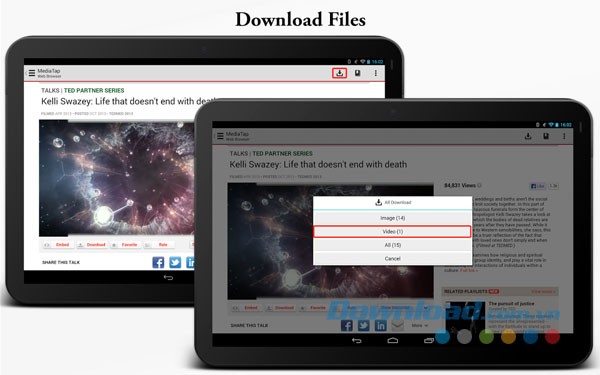
Mediatap tương thích với nhiều nền tảng chia sẻ video phổ biến, như Vimeo , Ted , cùng với hơn 50 trang web khác.
Điều này đảm bảo rằng bạn có thể tải nội dung từ nhiều nguồn khác nhau một cách dễ dàng.
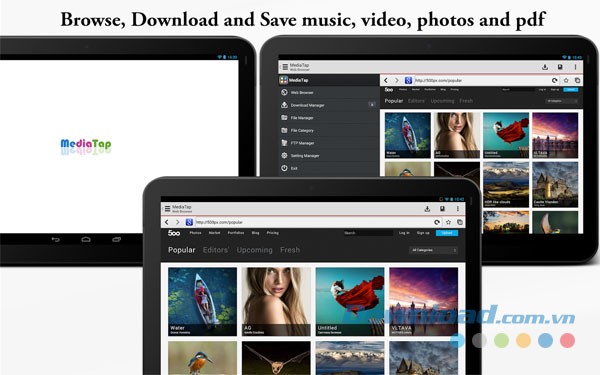
Ứng dụng tự động phân loại toàn bộ dữ liệu tải xuống theo định dạng, ví dụ như “phim”, “âm nhạc”, và lưu trữ chúng trong mục “Trình Quản Lý File”.
Việc sắp xếp file được thực hiện thông qua việc tạo các thư mục riêng biệt.
Người dùng có thể thực hiện các thao tác như đổi tên, xóa, sao chép, di chuyển và chia sẻ file một cách dễ dàng.
Dữ liệu đã tải về có thể được truyền sang điện thoại thông qua kết nối USB với máy tính.
Chức năng chọn nhiều file cùng lúc giúp tiết kiệm thời gian thao tác.
Quá trình tải xuống có khả năng tự động phục hồi, ngay cả khi kết nối internet bị gián đoạn.
Ứng dụng hỗ trợ tải xuống không giới hạn về dung lượng.
Người dùng có thể tạo và quản lý các bookmark để thuận tiện cho việc duyệt web.
Để tạo một thư mục mới, người dùng cần tìm và nhấn vào biểu tượng `add more` nằm ở góc trên bên phải giao diện.
Một danh sách các tùy chọn sẽ xuất hiện, bao gồm `Select All`, `Sort by`, `New Folder`, và các lựa chọn khác.
Hãy chọn `New Folder` từ danh sách này.
Sau đó, một hộp thoại sẽ hiện ra yêu cầu bạn nhập tên cho thư mục mới. Hãy đặt tên phù hợp và nhấn `OK` để hoàn tất quá trình.
Người dùng sẽ nhận thấy biểu tượng tam giác nhỏ ở phía bên phải của mỗi thư mục hoặc tập tin. Việc chạm vào biểu tượng tam giác này, hoặc vào ô vuông tích, sẽ dẫn đến việc xuất hiện dấu tích.
Dấu tích này cho biết bạn đã đánh dấu chọn đối tượng đó. Để loại bỏ lựa chọn, chỉ cần thực hiện thao tác chạm lại vào biểu tượng tương ứng, và dấu tích sẽ tự động biến mất.
Các biểu tượng này được thiết kế để tối ưu hóa trải nghiệm người dùng và cung cấp khả năng điều hướng, quản lý dữ liệu một cách hiệu quả.
1 nhận xét
Bài viết này nhằm mục đích chia sẻ thông tin và đánh giá sản phẩm. Chúng tôi tôn trọng quyền sở hữu trí tuệ, tuyệt đối không lưu trữ tệp tin hoặc cung cấp các liên kết tải xuống trái phép. Mọi liên kết (nếu có) đều trỏ về nguồn phân phối chính thức. Vui lòng tải hoặc mua sản phẩm từ nguồn chính hãng để ủng hộ tác giả.
 Android
 Tiện ích - Công cụ


















