
Dù không được biết đến rộng rãi như các phần mềm đồ họa chuyên nghiệp như Photoshop hay Corel Draw, Mediachance Photo Brush vẫn sở hữu nhiều ưu điểm vượt trội. Phần mềm này nổi bật với khả năng chỉnh sửa hình ảnh nhanh chóng, giao diện thân thiện và dễ sử dụng, cùng với kho tàng bộ lọc và hiệu ứng hình ảnh đa dạng. Đặc biệt, Photo Brush tiêu thụ rất ít tài nguyên hệ thống, khiến nó trở thành lựa chọn lý tưởng cho những người mới bắt đầu làm quen với lĩnh vực đồ họa.
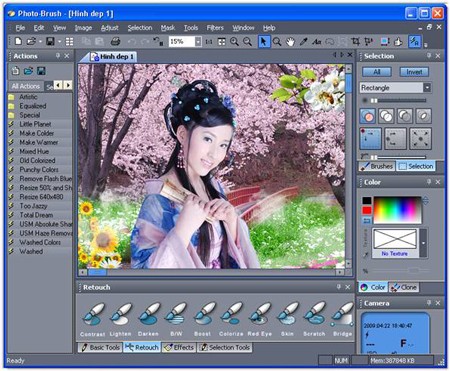
Giao diện của Photo Brush được thiết kế quen thuộc với hệ thống menu tiêu chuẩn: File, Edit, View, Image, Adjust, Selection, Mask, Tools, Filters, Window, Help. Khu vực bên trái cửa sổ chính tập trung các công cụ tạo hiệu ứng cho ảnh chỉ bằng thao tác nhấp đúp chuột trái. Các công cụ này được chia thành ba nhóm chính: Artistic – tạo ảnh nghệ thuật, Equalized – cân đối màu sắc, và Special – các hiệu ứng đặc biệt.
Theo mặc định, cửa sổ bên trái hiển thị các khung: Selection, Brushes, Color, Camera. Khu vực phía dưới chứa các nhóm tính năng: Basic Tools – các công cụ cơ bản, Retouch – sửa lỗi hình ảnh, Effects – tạo hiệu ứng, Selection Tools – công cụ chọn đối tượng. Bạn có thể tùy chỉnh vị trí các khung bằng cách kéo tiêu đề hoặc sử dụng biểu tượng AutoHide (hình đinh ghim) để ẩn chúng. Để khôi phục giao diện mặc định, hãy vào menu View và chọn Reset Layout.
Nhóm công cụ Basic Tools cung cấp những công cụ thiết yếu để chỉnh sửa ảnh một cách dễ dàng. Ba công cụ chính là Brush (cọ), Pen (bút), và Airbrush (bình sơn) có cách sử dụng tương tự nhau. Sau khi chọn công cụ, bạn chọn kiểu nét vẽ trong khung Brushes và màu sắc trong khung Color. Nếu không tìm thấy màu ưng ý, hãy sử dụng công cụ Color Pick (biểu tượng ống nghiệm) để lấy màu trực tiếp từ ảnh.
Công cụ Stamp là một trợ thủ đắc lực trong việc loại bỏ các chi tiết không mong muốn trên ảnh. Trong khung Stamp Options, bạn có thể tùy chọn Aligned (giữ nguyên vị trí mẫu màu nguồn) hoặc bỏ chọn (mẫu màu nguồn trở về vị trí ban đầu), Feedback (vẽ mẫu màu nguồn gián đoạn), và Wrap (màu chọn thay đổi theo vị trí chuột).
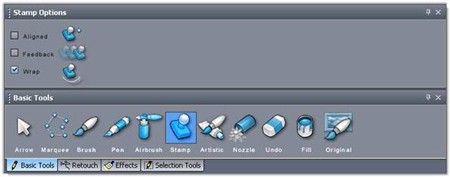
Hai công cụ Artistic và Nozzle giúp tô điểm cho bức ảnh bằng những nét vẽ và hình ảnh trang trí độc đáo. Bạn có thể kéo thanh trượt cạnh chữ Library trong khung Brushes để chọn mẫu và đặt lên ảnh. Ngoài ra, công cụ Original giúp khôi phục một vùng ảnh về màu sắc ban đầu.
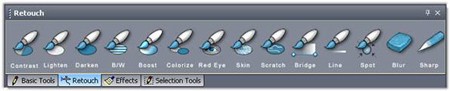
Nhóm công cụ Retouch cung cấp các công cụ mạnh mẽ để chỉnh sửa ảnh, bao gồm: Contrast – tăng độ tương phản, Lighten – tăng độ sáng, Darken – giảm độ sáng, B/W – chuyển về đen trắng, Colorize – làm mềm màu sắc, Red Eye – khử hiệu ứng mắt đỏ, Scratch – làm mịn các đường nét, Line – vẽ đường sọc mờ, Blur – tạo hiệu ứng bóng mờ.
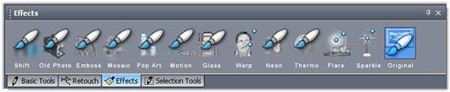
Nhóm Effects cung cấp nhiều hiệu ứng được tích hợp sẵn, như: Shift – thay đổi ngẫu nhiên các kênh màu sắc, Old Photo – tạo ảnh cũ, Emboss – tạo vùng ảnh nổi, Mosaic – tạo ảnh dạng mảnh ghép, Motion – tạo hiệu ứng chuyển động, Glass – tạo hiệu ứng nhìn qua kính, Warp – làm biến dạng ảnh, Neon – tạo hiệu ứng đèn neon, Thermo – tạo bảng màu quang phổ, Flare – tạo hiệu ứng chói sáng.
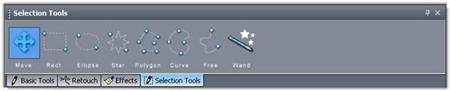
Nhóm công cụ Selection Tools giúp bạn lựa chọn vùng ảnh theo các hình dạng khác nhau: Rect – hình chữ nhật bo tròn, Ellipse – hình elip, Star – hình ngôi sao, Polygon – đa giác, Curve – đường cong kín, Free – đường cong hở và kín, Wand – vùng chọn theo gợi ý. Kết hợp các công cụ này với các tính năng khác, bạn sẽ tạo ra những vùng ảnh với hiệu ứng như mong muốn.
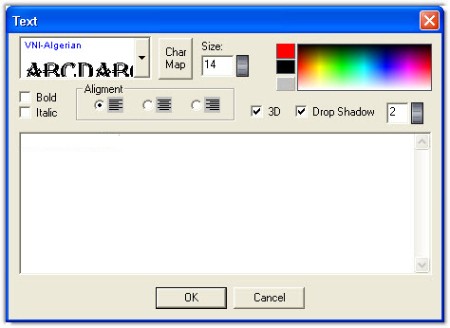
Để chèn văn bản vào ảnh, hãy nhấn vào biểu tượng Add Text (chữ Aa) và chọn vị trí cần chèn. Trong cửa sổ hiện ra, bạn chọn font chữ, kích thước, hiệu ứng (Bold, Italic, 3D, Drop Shadow). Để nhập tiếng Việt có dấu, hãy chọn các font VNI.
Ngoài những tính năng trên, Photo Brush 5.25 còn sở hữu bộ lọc mạnh mẽ, được tập trung trong menu Filters. Tại đây, bạn sẽ tìm thấy các nhóm: Artistic – hiệu ứng nghệ thuật, Blur – hiệu ứng bóng mờ, Color – hiệu ứng màu sắc, Sharpen – làm sắc nét, Noise – loại bỏ lỗi ảnh, Special – các hiệu ứng đặc biệt. Đối với các bộ lọc có thông số, bạn có thể điều chỉnh bằng cách xoay bánh răng.
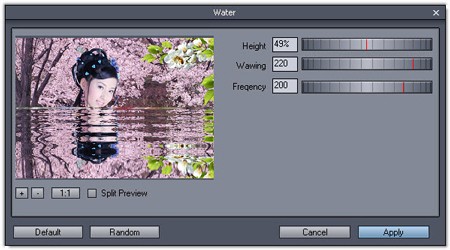
Đây chỉ là một số tính năng nổi bật của phần mềm Photo Brush 5.25. Phần mềm còn rất nhiều tính năng hấp dẫn khác đang chờ bạn khám phá để biến những bức ảnh trở nên bắt mắt hơn.
16 nhận xét
Bài viết này nhằm mục đích chia sẻ thông tin và đánh giá sản phẩm. Chúng tôi tôn trọng quyền sở hữu trí tuệ, tuyệt đối không lưu trữ tệp tin hoặc cung cấp các liên kết tải xuống trái phép. Mọi liên kết (nếu có) đều trỏ về nguồn phân phối chính thức. Vui lòng tải hoặc mua sản phẩm từ nguồn chính hãng để ủng hộ tác giả.


 Windows
 Chỉnh sửa ảnh
















