
Đối với những người học tiếng Anh, việc làm quen với cách phát âm chuẩn của người bản xứ là vô cùng quan trọng. Để đạt được điều này, việc nghe các tài liệu như băng, video là không thể thiếu.
Tuy nhiên, các nguồn thông tin này thường có tốc độ nói nhanh, trong khi khả năng nghe hiểu của người học còn hạn chế. Điều này dẫn đến tình trạng nghe nhiều nhưng chỉ nắm bắt được một phần nhỏ kiến thức. Hơn nữa, việc không thể nhìn thấy bản chữ khiến cho việc kiểm tra lại thông tin sau khi nghe trở nên khó khăn.
Để cải thiện khả năng nghe tiếng Anh một cách hiệu quả, đặc biệt trong giai đoạn đầu, bạn nên bắt đầu bằng việc luyện nghe từng chữ, từng câu, từng đoạn văn ngắn. Sau khi đã nâng cao trình độ, bạn có thể thử sức với các nguồn tài liệu nghe trực tiếp.
Công cụ MASH của Windows sẽ hỗ trợ bạn thực hiện việc này một cách dễ dàng. Nó có khả năng đọc to các đoạn văn bản tiếng Anh mà bạn chọn từ bất kỳ nguồn nào, giúp bạn luyện tập và cải thiện kỹ năng nghe một cách đáng kể.

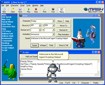
Sau khi hoàn tất việc tải xuống, bạn tiến hành giải nén chương trình và khởi chạy file MASH.exe. Trong giao diện chính của chương trình, bạn chọn OK > Character, sau đó nhấn phím mũi tên xuống và chọn Genie > Show. Lúc này, nhân vật thần đèn sẽ hiển thị, bạn có thể kéo “ổng” đến vị trí thuận tiện trên màn hình rồi nhấn Speak > Play để kiểm tra chất lượng âm thanh.
Nghe văn bản: Chương trình có khả năng đọc to các văn bản được lưu dưới định dạng .txt một cách rõ ràng, ở cả mức độ từng chữ lẫn từng câu. Đặc biệt, các âm cuối như /s/, /t/, /k/,… thường bị người Việt bỏ qua khi phát âm sẽ được MASH đọc rõ hơn, giúp bạn luyện tập và cải thiện khả năng phát âm chuẩn xác hơn. Có thể nói, MASH dường như được thiết kế riêng cho người Việt Nam.
Để sử dụng tính năng này, bạn vào DeskTop > Read Text File, nhấn nút Browse, chọn file .txt cần đọc (ví dụ, bạn mở thư mục MASH và chọn file TipOfDay.txt > Open), sau đó đánh dấu chọn mục Use Adv Speak Tags > Add to Script > Play. Hãy lắng nghe và bạn sẽ nhận thấy những từ ngữ trước đây mình đã phát âm không chính xác.

: Các chương trình có chức năng tương tự thường chỉ hỗ trợ mở văn bản theo một định dạng nhất định. Khi gặp văn bản khác, chúng thường không hoạt động hoặc yêu cầu bạn chuyển đổi về định dạng mặc định. Một số chương trình có khả năng tự động chuyển đổi, nhưng điều này có thể tiêu tốn nhiều tài nguyên hệ thống.
Để bắt đầu, bạn tô khối toàn bộ nội dung trong khung Script ở phía dưới màn hình rồi nhấn Delete để xóa nó đi. Mục đích của việc này là ngăn chương trình đọc lại các đoạn văn bản bạn vừa nghe. Do đó, mỗi khi muốn nghe một đoạn văn bản mới, bạn cần lặp lại thao tác này.

Về khả năng đọc văn bản từ nhiều nguồn khác nhau, bạn hãy thử nghiệm bằng cách nhấn chuột vào mục DeskTop > Read Clipboard > Add to Script. Sau đó, mở một file bất kỳ hoặc truy cập một trang web tiếng Anh, nhấn Ctrl + A để chọn toàn bộ nội dung, rồi nhấn Ctrl + C để sao chép vào Clipboard của MASH. Bạn cũng có thể sử dụng chuột để chọn chỉ những đoạn văn bản cần nghe. Cuối cùng, nhấn phím Play để bắt đầu nghe.

: Nếu bạn thường xuyên làm và trình bày các buổi seminar bằng tiếng Anh, đặc biệt là trong lĩnh vực chuyên môn của mình, bạn có thể dễ dàng phát âm các thuật ngữ chuyên ngành với sự hỗ trợ của từ điển chuyên ngành. Tuy nhiên, nếu bạn được mời thuyết trình về các lĩnh vực khác hoặc có được những tài liệu seminar PowerPoint hấp dẫn, bạn có thể gặp khó khăn trong việc tìm người bản xứ đọc giúp bạn để đảm bảo phát âm chính xác. Trong trường hợp này, MASH có thể hỗ trợ bạn luyện tập cách đọc các file PowerPoint, giúp bạn rèn luyện kỹ năng nghe và nói.
Đây là tính năng khiến tôi đánh giá cao MASH hơn so với các chương trình khác, bởi vì chúng chỉ đọc “xuông” mà không cung cấp cho bạn bất kỳ hình ảnh trực quan nào về nội dung đang được nghe. Để sử dụng tính năng này, bạn mở file PowerPoint, vào File > Sent To > Microsoft Office Word..., chọn Outline only > OK, nhấn Ctrl + A > Ctrl + C, vào Start > Run, gõ Notepad > Enter > Ctrl + V > Ctrl + S, chọn vị trí lưu file và đặt tên (ví dụ: thunghiem.txt), sau đó nhấn Save > OK.


Tiếp theo, bạn nhấn chuột vào mục PowerPoint, chọn dòng Filename, nhấn nút Browse rồi chọn file PowerPoint bạn muốn mở > Open, đánh chọn Automatically Advance Slides (when not using PowerPoint Transitions) nếu máy tính của bạn không có chương trình đọc PowerPoint. Trong Second Pause between Slides, bạn chọn khoảng thời gian nghỉ giữa các slide là 3 giây, đánh chọn Automatically Repeat (Self-Running Kiosk Presentation) để bạn có thể nghe kỹ hơn nếu có từ nào phát âm không rõ. Cuối cùng, nhấn phím Add Slide để đưa Slide vào MASH rồi nhấn Play để nghe, bạn có thể vừa nghe vừa xem trình chiếu PowerPoint. Tuy nhiên, tính năng này hoạt động tốt nhất khi bạn có mã số đăng ký bản quyền của MASH.

10 nhận xét


 Windows
 Giáo dục - Học tập
 Hỗ trợ học tập
















