
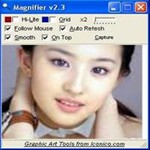
Để hỗ trợ những người dùng có vấn đề về thị lực hoặc giảm thiểu tình trạng mỏi mắt khi quan sát các chi tiết nhỏ trên màn hình, hệ điều hành Windows XP đã được trang bị sẵn tiện ích Magnifier (kính lúp).
Tuy nhiên, phiên bản kính lúp tích hợp sẵn này chỉ cho phép mức độ phóng đại tối đa là 9x, điều này có thể chưa đủ để mang lại trải nghiệm sử dụng thực sự thoải mái cho nhiều người.
Trái ngược với phiên bản mặc định, tiện ích Magnifier độc lập cung cấp khả năng phóng đại lên đến 36 lần. Điều này cho phép người dùng tùy chỉnh kích thước cửa sổ, di chuyển vị trí, cập nhật kết quả hiển thị một cách tự động, làm mịn nội dung và đặc biệt là chụp ảnh khu vực đang được phóng đại.
Có thể nói, tiện ích này là một bản nâng cấp đáng kể so với công cụ mặc định của hệ thống.
Sau khi cài đặt và khởi động Magnifier, bạn có thể điều chỉnh độ phóng đại bằng cách di chuyển thanh trượt nằm ngay sau dòng chữ x2 trong cửa sổ chương trình.
Đồng thời, hãy đánh dấu vào các tùy chọn phù hợp với nhu cầu của bạn, bao gồm:
Để sử dụng, chỉ cần di chuyển con trỏ chuột đến khu vực cần phóng đại và kết quả sẽ được hiển thị trực tiếp trong giao diện của Magnifier.
Nếu bạn muốn lưu lại hình ảnh của khu vực đang được phóng đại, hãy nhấp vào nút Capture. Một hộp thoại sẽ xuất hiện, yêu cầu bạn đặt tên và chọn vị trí lưu trữ cho tập tin ảnh.
Tiếp theo, nhấp vào nút Save. Một thông báo Capture in 10 Seconds sẽ hiển thị, cho biết chương trình sẽ chụp ảnh sau 10 giây. Hãy giữ chuột ở vị trí cần chụp cho đến khi thông báo biến mất.
Ảnh chụp sẽ được lưu ở định dạng .BMP.
Tiện ích Magnifier trong Windows XP chỉ có thể zoom đến mức 9x.
Tiện ích Magnifier nâng cấp có độ phóng đại đến 36 lần, cho phép hiệu chỉnh kích cỡ và di chuyển cửa sổ zoom, tự động cập nhật kết quả, làm mịn nội dung hiển thị, và có khả năng chụp ảnh khu vực đang được phóng đại.
Sau khi kích hoạt Magnifier, di chuyển thanh trượt nằm ngay sau dòng chữ x2 trong cửa sổ Magnifier để tăng hoặc giảm độ phóng đại.
Người dùng có thể đánh dấu các tùy chọn bao gồm làm mịn nội dung hiển thị (Smooth), tự động làm tươi kết quả (Auto Refresh), và luôn đặt cửa sổ Magnifier nằm trên cùng (On Top).
Nhấp chuột lên nút Capture, đặt tên và chọn nơi lưu file ảnh, sau đó nhấn nút Save. Một dòng thông báo Capture in 10 Seconds sẽ hiện ra, bạn di chuyển chuột đến khu vực cần chụp và giữ yên đến khi thông báo biến mất, ảnh chụp sẽ được lưu dưới định dạng .BMP.
1 nhận xét
Bài viết này nhằm mục đích chia sẻ thông tin và đánh giá sản phẩm. Chúng tôi tôn trọng quyền sở hữu trí tuệ, tuyệt đối không lưu trữ tệp tin hoặc cung cấp các liên kết tải xuống trái phép. Mọi liên kết (nếu có) đều trỏ về nguồn phân phối chính thức. Vui lòng tải hoặc mua sản phẩm từ nguồn chính hãng để ủng hộ tác giả.


 Windows
















