
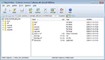
MagicArchiver là một ứng dụng phần mềm được thiết kế để mang đến một phương pháp đơn giản và tin cậy trong việc quản lý các tập tin nén, bao gồm việc tạo các file lưu trữ mới và giải nén các mục riêng lẻ hoặc toàn bộ nội dung.
Quá trình cài đặt phần mềm diễn ra suôn sẻ, không gây ra bất kỳ khó khăn nào cho người dùng. Tuy nhiên, trước khi bắt đầu sử dụng, việc chọn liên kết tập tin là một bước cần thiết.
Bạn cũng có thể tùy chọn tích hợp MagicArchiver vào menu chuột phải của Windows, và cấu hình này hoàn toàn có thể được điều chỉnh sau này.

Giao diện của chương trình được thiết kế đơn giản, dễ dàng thao tác, ngay cả với những người dùng không có nhiều kinh nghiệm.
Giao diện ribbon cung cấp quyền truy cập nhanh chóng đến các chức năng chính, trong khi các menu cho phép tùy chỉnh chi tiết các thông số liên quan đến quá trình nén.
MagicArchiver hỗ trợ mở nhiều định dạng file phổ biến như ZIP, RAR, 7Z, GZ, và thậm chí cả ISO, CUE, MDF, MDS. Phần mềm cũng có khả năng truy cập các file được bảo vệ bằng mật khẩu, miễn là bạn cung cấp đúng mật mã.
Sau khi mở, bạn có thể xem nội dung bên trong file lưu trữ và lựa chọn giải nén toàn bộ hoặc chỉ một số mục cụ thể đến vị trí mong muốn.
Ngoài ra, bạn còn có thể chỉnh sửa file bằng cách thêm, đổi tên hoặc xóa các đối tượng.
Để tạo một file lưu trữ mới, bạn có thể chọn định dạng ZIP hoặc 7Z, sau đó thêm các tập tin cần nén và lưu với tên và đường dẫn do bạn chỉ định. MagicArchiver cũng cho phép mã hóa file bằng mật khẩu và ghi trực tiếp lên đĩa CD, DVD hoặc Blu-ray chỉ với vài thao tác đơn giản.
Tóm lại, MagicArchiver là một tiện ích trực quan và hữu ích, giúp đơn giản hóa các tác vụ quản lý file lưu trữ và làm việc với các tập tin nén.
Để đảm bảo hệ thống hoạt động ổn định và hiệu quả, cần đáp ứng những yêu cầu về phần cứng sau:
Việc trang bị cấu hình đáp ứng các thông số kỹ thuật trên sẽ giúp hệ thống vận hành mượt mà và không gặp phải tình trạng giật lag.
Đặc biệt, dung lượng ổ cứng tối thiểu 10 MB là yêu cầu bắt buộc để cài đặt và lưu trữ dữ liệu cần thiết.
Tốc độ xử lý 166 MHz của chip Intel Pentium đảm bảo khả năng xử lý các tác vụ một cách nhanh chóng và hiệu quả.
Bộ nhớ 64 MB cung cấp đủ không gian để hệ thống chạy các ứng dụng và chương trình một cách trơn tru.
MagicArchiver hỗ trợ giải nén đa dạng các định dạng tập tin nén phổ biến hiện nay. Việc giải nén file nén bằng MagicArchiver trở nên đơn giản thông qua trình đơn ngữ cảnh Shell.
MagicArchiver cho phép người dùng tạo các file nén với định dạng ZIP hoặc 7Z. Trong quá trình cài đặt, tính năng tích hợp Shell sẽ được kích hoạt mặc định, giúp việc tạo file nén trở nên nhanh chóng chỉ với một thao tác.
MagicArchiver có khả năng ghi các file ảnh đĩa như ISO, BIN, CUE, MDF, MDS, NRG, DAA. Phần mềm sẽ tự động nhận diện định dạng của ảnh đĩa. Ứng dụng tương thích với đĩa CD, DVD và Blu-ray, đồng thời hỗ trợ xóa đĩa trước khi ghi nếu cần.
Dưới đây là các bước để ghi file ảnh đĩa bằng MagicArchiver:
1 nhận xét


 Windows
 Dữ liệu - File
 Nén - Giải nén
















