
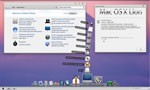
Dù phải đến mùa hè này, Apple mới chính thức giới thiệu phiên bản hệ điều hành Mac OS Lion mới nhất. Thế nhưng, ngay từ thời điểm hiện tại, người dùng đã có thể trải nghiệm giao diện của Lion trên hệ điều hành Windows 7.
Hệ điều hành Mac của Apple thường được đánh giá vượt trội so với Windows về mặt giao diện và thiết kế đồ họa.
Apple gần đây đã công bố các hình ảnh đầu tiên cùng những tính năng nổi bật của Mac OS X Lion, phiên bản kế nhiệm của hệ điều hành Mac OS X.

Dựa trên những hình ảnh được cung cấp, Mac OS X Lion Skin Pack – một ứng dụng miễn phí – đã được phát triển. Ứng dụng này cho phép Windows 7 mang diện mạo của Mac OS X, với giao diện đẹp mắt và các tính năng ấn tượng.
Điểm nổi bật của Lion Skin Pack là khả năng cung cấp đầy đủ các công cụ cần thiết để Windows 7 thay đổi hoàn toàn thành Mac OS Lion, mà không đòi hỏi người dùng phải thực hiện cài đặt hay thiết lập phức tạp.
Với gói ứng dụng này, bạn có thể dễ dàng tận hưởng trải nghiệm giao diện Mac OS Lion ngay trên máy tính Windows của mình.
Trong quá trình cài đặt, hãy giữ nguyên các thiết lập mặc định của phần mềm, không thực hiện bất kỳ thay đổi nào. Đến gần cuối quá trình, phần mềm có thể yêu cầu bạn tải xuống và cài đặt thêm gói ứng dụng CustoPack Tool, một công cụ hỗ trợ thay đổi và tùy chỉnh giao diện trên Windows. Tuy nhiên, ứng dụng này không thực sự cần thiết, vì vậy hãy chọn No trong hộp thoại xuất hiện để tiếp tục cài đặt.
Sau khi hoàn tất việc cài đặt gói giao diện, hãy khởi động lại hệ thống. Ngay khi quá trình khởi động kết thúc, bạn sẽ nhận thấy sự khác biệt rõ rệt trên giao diện Windows, từ màn hình khởi động, màn hình desktop cho đến các âm thanh của hệ thống…
Đặc biệt, gói phần mềm này không chỉ mang đến giao diện của Mac OS Lion cho Windows mà còn cung cấp những tính năng quen thuộc của hệ điều hành Mac. Ví dụ, khi bạn nhấp vào biểu tượng Drivers trên thanh công cụ phía dưới, danh sách các ổ đĩa của máy tính sẽ được hiển thị tương tự như trên Mac.

Hoặc, khi bạn nhấp vào biểu tượng Desktop, giao diện của màn hình desktop ảo, chứa toàn bộ nội dung của màn hình desktop thật, sẽ xuất hiện, cho phép bạn thao tác và lựa chọn dễ dàng hơn.
Đặc biệt, khi nhấp vào biểu tượng thu nhỏ của một ứng dụng đang mở (nút Minimizer), thay vì cửa sổ ứng dụng đó sẽ được thu gọn xuống khay hệ thống quen thuộc của Windows, biểu tượng của phần mềm đó sẽ được thu gọn xuống khay công cụ mới của Mac OS.

Có một điểm có thể hơi bất tiện mà bạn cần làm quen trên giao diện Mac OS Lion, đó là thanh công cụ taskbar quen thuộc của Windows sẽ nằm ở phía trên màn hình. Nếu bạn muốn đưa thanh công cụ này về vị trí bên dưới quen thuộc, hãy thực hiện theo các bước sau:

Bây giờ, sử dụng chuột để kéo và thả thanh Taskbar xuống phía dưới màn hình. Thanh taskbar sẽ trở lại vị trí quen thuộc trên Windows, giúp bạn sử dụng thuận tiện và dễ dàng hơn.
Để thêm biểu tượng của file, ứng dụng hoặc thư mục lên thanh công cụ của Mac OS, bạn chỉ cần sử dụng chuột, kéo và thả chúng xuống vị trí mong muốn trên thanh công cụ.
Để loại bỏ một biểu tượng, bạn chỉ cần kéo biểu tượng đó ra khỏi vị trí hiện tại trên khay công cụ.
Với sự hỗ trợ của Lion Skin Pack, Windows 7 của bạn sẽ có một diện mạo hoàn toàn mới, mang phong cách của Mac OS Lion. Đồng thời, bạn vẫn có thể sử dụng các công cụ và ứng dụng quen thuộc của Windows.
Nếu bạn muốn gỡ bỏ gói giao diện này và trở về giao diện Windows quen thuộc, hãy thực hiện theo các bước sau:
Từ danh sách các phần mềm, hãy chọn gỡ bỏ ứng dụng Lion Skin Pack 4.0.

Trong hộp thoại gỡ bỏ ứng dụng xuất hiện, hãy đánh dấu vào cả 3 tùy chọn có trong hộp thoại, rồi nhấn Uninstall để bắt đầu quá trình gỡ bỏ ứng dụng.

Sau khi hoàn tất quá trình gỡ bỏ, hãy khởi động lại hệ thống. Windows của bạn sẽ trở lại giao diện mặc định ban đầu.
24 nhận xét
Bài viết này nhằm mục đích chia sẻ thông tin và đánh giá sản phẩm. Chúng tôi tôn trọng quyền sở hữu trí tuệ, tuyệt đối không lưu trữ tệp tin hoặc cung cấp các liên kết tải xuống trái phép. Mọi liên kết (nếu có) đều trỏ về nguồn phân phối chính thức. Vui lòng tải hoặc mua sản phẩm từ nguồn chính hãng để ủng hộ tác giả.


 Windows
 Hình ảnh đẹp
 Theme - Widget
















