
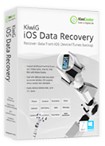
KiwiG iOS Data Recovery là công cụ hỗ trợ mạnh mẽ, cho phép người dùng khôi phục dữ liệu đã mất từ iPhone, iPad hoặc iPod touch trên hệ điều hành Windows một cách thuận tiện.
Phần mềm này được phát triển với mục tiêu bảo vệ tối đa sự an toàn của dữ liệu trên các thiết bị iOS. Nó giúp bạn giải quyết tình trạng mất mát dữ liệu do vô tình xóa, lỗi trong quá trình nâng cấp phần cứng, hoặc do các hư hỏng vật lý của thiết bị.
KiwiG iOS Data Recovery hỗ trợ phục hồi hơn 13 định dạng file khác nhau, bao gồm:
Phần mềm cung cấp hai phương thức phục hồi dữ liệu linh hoạt:

Thông tin quan trọng có thể được khôi phục khi bị xóa nhầm do vô ý.
Khi thiết bị bị khóa và bạn không thể nhớ mật khẩu truy cập, việc khôi phục dữ liệu có thể là một giải pháp.
Quá trình nâng cấp lên phiên bản hệ điều hành iOS mới đôi khi gây ra tình trạng mất mát dữ liệu, và việc phục hồi trở nên cần thiết.
Dữ liệu có thể được khôi phục nếu thiết bị gặp sự cố hư hỏng hoặc bị mất cắp.
Lưu ý: Khả năng phục hồi dữ liệu phụ thuộc vào nhiều yếu tố, bao gồm thời gian kể từ khi mất dữ liệu, mức độ hư hỏng của thiết bị và các biện pháp sao lưu đã thực hiện.
Để đảm bảo hiệu suất hoạt động ổn định, hệ thống cần được trang bị tối thiểu 128 MB dung lượng bộ nhớ RAM.
Về hệ thống tập tin, phần mềm tương thích với nhiều định dạng phổ biến, bao gồm FAT12, FAT16, FAT32, NTFS, NTFS5, EXT2 và EXT3.
Sự đa dạng trong khả năng hỗ trợ hệ thống tập tin giúp người dùng linh hoạt lựa chọn cấu hình phù hợp với môi trường làm việc của mình.
Việc đáp ứng các yêu cầu về bộ nhớ RAM và hệ thống tập tin là yếu tố then chốt để phần mềm vận hành trơn tru và hiệu quả.
Phần mềm sẽ cung cấp hai lựa chọn phục hồi: khôi phục trực tiếp từ thiết bị iOS hoặc khôi phục từ các tập tin sao lưu iTunes. Hãy chọn phương thức phù hợp nhất với tình huống của bạn.
Nếu bạn đã bảo vệ bản sao lưu iTunes bằng mật khẩu, hãy nhập mật khẩu đó để quá trình phục hồi dữ liệu có thể tiếp tục.
Một cửa sổ sẽ xuất hiện ở phía bên trái màn hình. Sau khi nhấn nút Start, bạn nên chọn chế độ Video Tutorial để tối ưu hóa kết quả phục hồi.

Đối với các thiết bị mới hơn như iPhone 4s, iPad mini, iPad 3, iPad 2 và iPod touch 5, KiwiG iOS Data Recovery sẽ tự động quét thiết bị để xác định các tập tin đã mất, như hình minh họa.

Sau khi quá trình quét hoàn tất, các tập tin sẽ được hiển thị trong các thư mục được sắp xếp một cách khoa học. Bạn có thể xem trước và tìm kiếm các tập tin cần thiết.
Chọn một thư mục đích để lưu trữ và nhấn Recover để bắt đầu lưu lại các tập tin đã phục hồi.

Bước 1: Khởi chạy chương trình, chọn “recover from iTunes backup” và nhấn “Start”. Lưu ý, không nên đồng bộ thiết bị với iTunes sau khi dữ liệu bị mất, vì điều này có thể ghi đè lên các tập tin sao lưu gốc.

Bước 2: Phần mềm sẽ quét các tập tin sao lưu iTunes để tìm kiếm dữ liệu bị mất. Sau đó, nhấn Start để bắt đầu quá trình quét.
Bước 3: Xem trước và xuất dữ liệu
Các tập tin được phục hồi sẽ được hiển thị rõ ràng theo cấu trúc thư mục sau khi quét. Tìm kiếm các tập tin bạn cần và nhấn Recover để lưu chúng.

1 nhận xét


 Windows
 Hỗ trợ Mobile
 Quản lý, đồng bộ Điện thoại
















