Kids Place Safe Browser for iOS: Môi Trường Internet An Toàn Cho Trẻ
Kids Place Safe Browser for iOS là giải pháp lý tưởng cho các bậc phụ huynh muốn bảo vệ con em mình trên môi trường trực tuyến. Ứng dụng này mang đến một trình duyệt web an toàn và hoàn toàn miễn phí, được thiết kế dành riêng cho các thiết bị iPhone, iPad và iPod Touch.
Được tối ưu hóa cho iPhone 5, Kids Place Safe Browser for iOS hoạt động như một trình duyệt lọc nội dung web dựa trên nền tảng đám mây. Nhờ đó, trẻ em có thể trải nghiệm Internet một cách an toàn và được bảo mật tối đa.
Ứng Dụng Từ Nhà Phát Triển Uy Tín
Kiddoware, nhà phát hành chuyên về các ứng dụng hỗ trợ phụ huynh quản lý truy cập Internet của trẻ, đã giới thiệu Kids Place Safe Browser for iOS. Kiddoware nổi tiếng với sản phẩm Parental Control “Kids Place – Parental Control”, một ứng dụng quản lý được ưa chuộng trên App Store.
Ứng dụng này được thiết kế đặc biệt để đáp ứng nhu cầu của trẻ em, với các tính năng dễ sử dụng và tiếp cận. Nó tương thích hoàn hảo với iPhone, iPad và iPod Touch.
Ưu Đãi Đặc Biệt
Hiện tại, Kids Place Safe Browser for iOS đang ở giai đoạn Beta. Do đó, tất cả người dùng đều có cơ hội trải nghiệm đầy đủ các tính năng trả phí của ứng dụng trong vòng 10 năm.
Những ưu điểm vượt trội của ứng dụng Kids Place Safe Browser trên iOS:
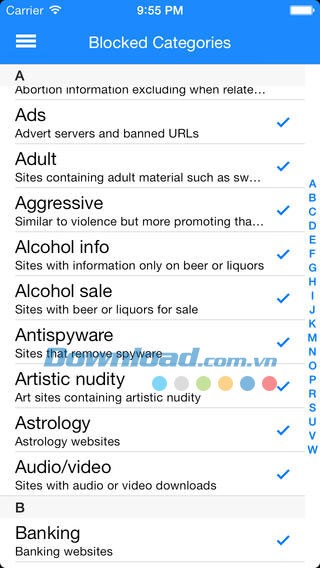
Ứng dụng cung cấp khả năng chặn các trang web dựa trên đa dạng các phân loại, bao gồm những nội dung không phù hợp như nội dung khiêu dâm, trang web dành cho người lớn, các nền tảng mạng xã hội, và các trang trò chơi trực tuyến, cùng với hơn 50 chủ đề khác.
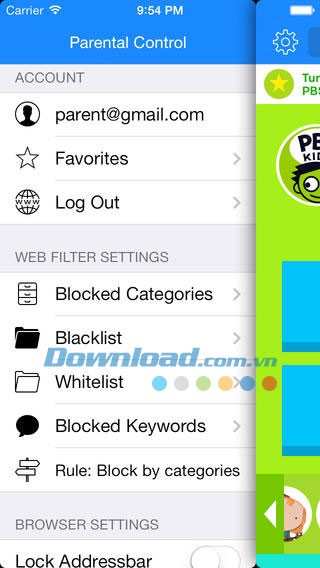
Tính năng tạo danh sách đen và danh sách trắng được tích hợp, cho phép phụ huynh tùy chỉnh và quản lý các trang web mà con em mình có thể truy cập.
Ứng dụng sử dụng bộ lọc từ khóa mạnh mẽ, giúp ngăn chặn việc hiển thị các nội dung không mong muốn trong kết quả tìm kiếm.
Phụ huynh có thể thiết lập các quy tắc lọc tùy chỉnh, phù hợp với nhu cầu và độ tuổi của con cái.
Các công cụ kiểm soát dành cho phụ huynh có thể được truy cập trực tiếp trên thiết bị iOS hoặc từ xa thông qua trang web kpsb.kiddoware.com, mang lại sự tiện lợi tối đa.
Người dùng mới có cơ hội trải nghiệm ứng dụng với bản dùng thử 30 ngày miễn phí cho bộ lọc nội dung web cá nhân, sau khi đăng ký tài khoản.
Các Tính Năng Của Trình Duyệt Web
Khả năng hỗ trợ chế độ xem toàn màn hình, mang lại trải nghiệm duyệt web rộng lớn hơn.
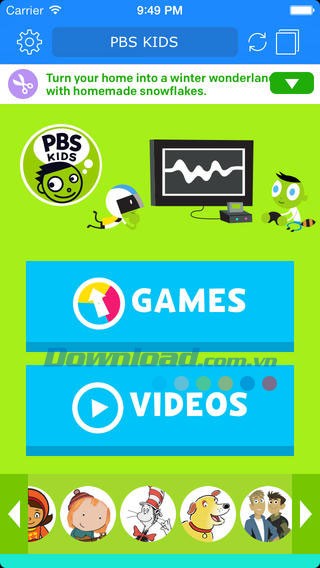
Giao diện được thiết kế hiện đại, theo phong cách phẳng đặc trưng của hệ điều hành iOS 7 .
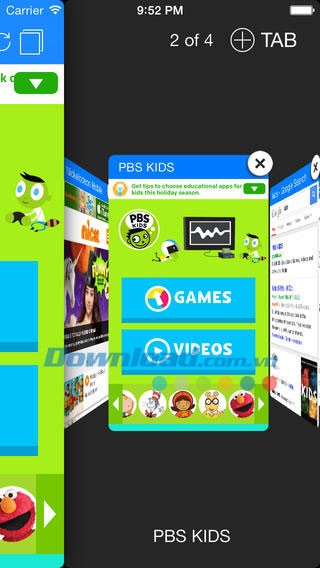
Cho phép mở và quản lý nhiều trang web cùng lúc thông qua các tab duyệt.
Cung cấp tùy chọn ẩn hoặc tắt thanh địa chỉ và công cụ tìm kiếm.
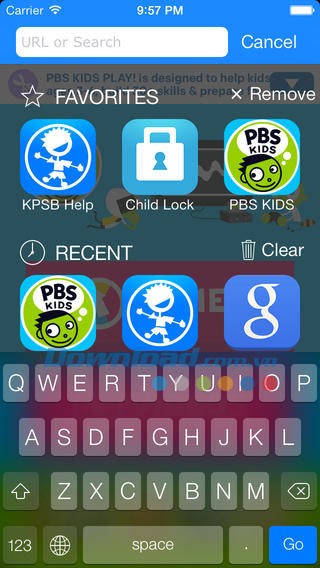
Tối ưu hóa việc điều hướng bằng cách gợi ý các trang web đã truy cập gần đây hoặc các trang yêu thích.
Thao tác chuyển đổi giữa các tab một cách nhanh chóng và thuận tiện.
Đảm bảo an toàn cho người dùng khi tìm kiếm thông tin trực tuyến, với các giới hạn bảo vệ được thiết lập.
Trình duyệt cung cấp khả năng hỗ trợ chế độ duyệt web toàn màn hình, giúp người dùng tập trung hoàn toàn vào nội dung đang xem.
Thiết kế của trình duyệt được lấy cảm hứng từ phong cách phẳng tinh tế của iOS 7, mang đến giao diện trực quan và thân thiện.
Người dùng có thể dễ dàng mở nhiều tab cùng lúc, giúp quản lý và truy cập nhiều trang web một cách hiệu quả.
Tính năng tùy chỉnh cho phép ẩn thanh địa chỉ và công cụ tìm kiếm, tạo ra không gian duyệt web rộng rãi hơn.
Việc điều hướng trở nên nhanh chóng hơn nhờ khả năng gợi ý các trang web đã ghé thăm hoặc các trang yêu thích.
Chuyển đổi giữa các tab đang mở được thực hiện một cách dễ dàng, tiết kiệm thời gian và công sức.
Tìm kiếm an toàn là một trong những ưu tiên hàng đầu, đảm bảo trải nghiệm duyệt web an toàn và bảo mật.
Kids Place Safe Browser for iOS
Hướng dẫn Cấu Hình Thiết Bị để Duyệt Web An Toàn trên iPhone và iPad với Kids Place Safe Browser for iOS
Vô Hiệu Hóa Trình Duyệt Safari
Mở ứng dụng Cài đặt trên thiết bị > chọn mục Giới hạn.
Nhấn vào tùy chọn Bật Giới hạn.
Trong phần Cho phép, tắt Safari. Tại đây, người dùng cũng có thể quản lý các quyền khác như cài đặt ứng dụng hoặc gỡ cài đặt.
Việc này sẽ ngăn chặn trẻ em truy cập vào trình duyệt Safari và xem những nội dung không phù hợp trên internet.
Khóa Nút Home
Truy cập vào ứng dụng Cài đặt > chọn mục Hướng dẫn Sử dụng.
Bật chức năng Hướng dẫn Sử dụng.
Trước khi giao thiết bị cho trẻ, hãy mở ứng dụng Kids Place Safe Browser và nhấn nút Home 3 lần liên tiếp.
Thực hiện thao tác này để nút Home bị khóa, đảm bảo trẻ không thể thoát khỏi ứng dụng Kids Place Safe Browser for iOS hoặc chuyển sang ứng dụng khác.
Mọi phản hồi, báo cáo lỗi, hoặc đề xuất tính năng mới cho các phiên bản cập nhật có thể được gửi trực tiếp đến nhà phát triển qua địa chỉ email support@kiddoware.com. Ngoài ra, các tổ chức giáo dục có thể liên hệ để đăng ký bản quyền hoặc nhận ưu đãi.
Hướng dẫn sử dụng và thủ thuật cho Kids Place Safe Browser for iOS:
Chính sách lọc nội dung
Người dùng Kids Place Safe Browser for iOS được trang bị một số công cụ để tùy chỉnh việc lọc web dựa trên hệ thống đám mây.
Khả năng tạo danh sách đen (blacklist) và danh sách trắng (whitelist) cho các trang web được cung cấp. Các danh sách này có mức độ ưu tiên cao nhất trong chính sách lọc nội dung. Bất kể quy tắc lọc nào được chọn, danh sách cá nhân vẫn luôn được áp dụng. Hãy tìm hiểu cách quản lý chúng một cách hiệu quả.
Người dùng cũng có thể sử dụng công cụ từ khóa, hoạt động tương tự như một danh sách đen, cho phép chặn toàn bộ các URL chứa từ khóa đã xác định.
Việc sử dụng mục “các danh mục bị khóa” cho phép lựa chọn các danh mục trang web để chặn. Tính năng này giúp khóa hàng ngàn trang web không mong muốn cùng một lúc.
Để tăng tính linh hoạt trong quá trình cấu hình bộ lọc, người dùng có thể chọn quy tắc lọc nội dung phù hợp nhất với nhu cầu cụ thể của mình.
Các quy luật lọc phổ biến:
Lọc theo danh mục sẽ chặn tất cả các trang web thuộc danh mục đã chọn trong phần “các danh mục bị chặn”. Theo mặc định, các danh mục không an toàn cho trẻ em sẽ được chọn để chặn hoàn toàn. Việc bỏ chọn các danh mục này không được khuyến khích.
Chế độ chỉ cho phép danh sách trắng: Chỉ các trang web được thêm vào danh sách trắng mới được truy cập, còn lại tất cả đều bị chặn.
Chế độ chỉ chặn danh sách đen: Các trang web được thêm vào danh sách đen sẽ bị chặn, trong khi các trang web khác được phép truy cập.
Phê duyệt riêng bởi phụ huynh: Đây là một tính năng đang trong giai đoạn Beta và chưa hoàn thiện. Ứng dụng cho phép xác định các danh sách trang web được phụ huynh cho phép trẻ em truy cập, phù hợp với lứa tuổi của trẻ. Đồng thời, cho phép thêm trang web vào danh sách trắng và danh sách đen.
Cấu hình hóa danh sách đen và danh sách trắng
Đăng nhập vào tài khoản Kids Place Safe Browser for iOS.
Chọn tùy chọn “danh sách đen” hoặc “danh sách trắng”.
Để thêm một URL vào danh sách, chạm vào biểu tượng dấu cộng ở góc trên cùng bên phải màn hình.
Nhập URL bạn muốn thêm vào danh sách đen hoặc trắng.
Nếu bạn muốn tác động đến toàn bộ miền, chỉ cần nhập tên miền mà không cần thêm http:// và đường dẫn. Ví dụ: porn.com sẽ chặn toàn bộ miền porn.com; yahoo.com sẽ cho phép truy cập toàn bộ miền yahoo.com.
Nếu bạn muốn chặn một URL cụ thể, vui lòng nhập đầy đủ URL với tiền tố http://. Ví dụ: http://somewebsite.com/drugs.html sẽ chặn trang drugs.html trên somewebsite.com; http://somenews.com/kids/ sẽ cho phép truy cập trang /kids/ trên somenews.com, ngay cả khi tên miền somenews.com bị chặn.
Nếu bạn muốn tác động đến nhiều URL, hãy sử dụng ký tự đại diện *. Ví dụ: http://somewebsite.com/weapon* sẽ chặn tất cả các trang con của http://somewebsite.com/weapon như http://somewebsite.com/weapons/bows, http://somewebsite.com/weapons/guns/, http://somewebsite.com/weapons/swords/; http://somenews.com/kids* sẽ cho phép truy cập tất cả các trang con của http://somenews.com/kids như ttp://somenews.com/kids/games/, http://somenews.com/kids/videos/, ngay cả khi http://somenews.com bị chặn.
Để xóa một URL khỏi danh sách, chạm vào biểu tượng dấu trừ bên cạnh URL đó.
Đánh giá từ người dùng
ID: Kids Place Safe Browser for iOS - Trình duyệt an toàn cho trẻ em
5.0
1 nhận xét
5
100%
4
0%
3
0%
2
0%
1
0%
Tải xuống tập tin
Tuyên bố miễn trừ trách nhiệm
Bài viết này nhằm mục đích chia sẻ thông tin và đánh giá sản phẩm. Chúng tôi tôn trọng quyền sở hữu trí tuệ, tuyệt đối không lưu trữ tệp tin hoặc cung cấp các liên kết tải xuống trái phép. Mọi liên kết (nếu có) đều trỏ về nguồn phân phối chính thức. Vui lòng tải hoặc mua sản phẩm từ nguồn chính hãng để ủng hộ tác giả.


 iOS
iOS Giáo dục & Học tập

















