
Bạn có thể sử dụng phím F4 để đưa máy tính vào chế độ tắt. Hoặc, phím F2 có thể được thiết lập để mở cửa sổ Windows Explorer, trong khi F3 giúp điều chỉnh âm lượng bài hát đang phát bằng cách tác động đến Master Volume của Windows. Ngược lại, phím F5 được dùng để giảm âm lượng. Thậm chí, bạn có thể quy định phím A hiển thị ký tự Z. Những điều này có vẻ khó tin, nhưng hoàn toàn khả thi với KeyTweak.
Trừ phi bạn là một trong số ít người cần sử dụng tất cả các phím trên bàn phím theo mặc định, nếu không, có rất nhiều phím ít khi hoặc không bao giờ được sử dụng, bao gồm cả phím Windows, phím Alt và phím Ctrl bên phải. Đồng thời, một số phím quan trọng thường dùng như phím Enter, Esc có thể dễ bị hỏng.
Đừng vội thay thế bàn phím mới, vì KT-KR sẵn sàng hỗ trợ bạn. Chương trình có giao diện thân thiện và cách sử dụng đơn giản.

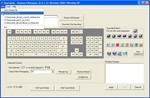
Để bắt đầu, chọn `Choose New Remapping`. Sau đó, nhấp vào mũi tên bên phải để mở menu chức năng của phím. Ví dụ, bạn có thể chọn `My Computer`. Tiếp theo, chọn phím có số thứ tự 113 (tức là F2) trên bàn phím.
Nếu bạn không chắc chắn phím 113 trên sơ đồ có phải là F2 hay không, đừng lo lắng. Một tooltip sẽ hiển thị thông tin chi tiết khi bạn di chuột đến phím đó.
Nhấn `Remap Key` -> `Apply` -> và khởi động lại máy tính.
Tương tự, bạn có thể chỉ định các chức năng khác nhau cho F3, F4, F5,... như tăng/giảm âm lượng, tắt máy, hoặc truy cập một địa chỉ web.
Sau khi hoàn tất việc tái bố trí chức năng các phím, các thay đổi sẽ được hiển thị trong khung `Remapped Keys currently in effect`. Nếu bạn muốn khôi phục mọi thứ về trạng thái ban đầu, chỉ cần nhấn nút `Restore All Defaults`.
20 nhận xét


 Windows
 Phần mềm Hệ thống
 Tiện ích máy tính
















