
Khi máy tính của bạn dần trở nên chậm chạp sau một thời gian sử dụng, việc dọn dẹp và tối ưu hóa hệ thống là điều cần thiết để khôi phục hiệu suất. Trong quá trình này, việc giải phân mảnh ổ đĩa đóng vai trò quan trọng.
Hiện nay, có rất nhiều phần mềm miễn phí hỗ trợ giải phân mảnh ổ cứng. Jwansoft Disk Defrag là một lựa chọn đáng cân nhắc, được phát hành vào năm 2012. Ứng dụng này nổi bật với khả năng áp dụng đa dạng các thuật toán giải phân mảnh, mang lại hiệu quả tối ưu cao hơn so với các phần mềm tương tự.

Quá trình cài đặt Jwansoft Disk Defrag diễn ra tương tự như các ứng dụng thông thường khác. Sau khi hoàn tất, bạn có thể khởi động ứng dụng bằng cách sử dụng shortcut trên màn hình desktop.
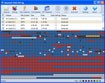
Trước khi tiến hành giải phân mảnh, bạn nên phân tích tình trạng của các ổ đĩa. Chỉ thực hiện giải phân mảnh khi ổ đĩa có tỷ lệ phân mảnh (thể hiện bằng màu đỏ) đáng kể.
Sau khi phân tích và chọn ổ đĩa cần giải phân mảnh (bằng cách đánh dấu chọn), bạn có thể lựa chọn phương thức phù hợp với nhu cầu của mình.
Ngay sau khi chọn phương thức, Jwansoft Disk Defrag sẽ bắt đầu quá trình giải phân mảnh. Trong quá trình này, khung phân tích trạng thái ổ đĩa sẽ hiển thị các ô vuông với nhiều màu sắc khác nhau, mỗi màu mang một ý nghĩa riêng:
1 nhận xét


 Windows
 Phần mềm Hệ thống
 Tiện ích máy tính
















